
Slack で Rimo を使う
Slack から、ミーティングについて質問できます。Claude アカウントに Rimo Voice コネクタが接続されていれば、Slack で Claude にメッセージを送るだけです — 「価格については何が決まった?」のように尋ねると、Rimo のミーティングノートから読み取った答えが返ってきます。Slack を離れる必要も、Rimo を開く必要もありません。
ミーティングで何が話されたか、何が決まったか、アクションアイテムは何か、誰が出席したか、いつ開催されどれくらいの時間だったか — うろ覚えの過去のミーティングを探すこともできます。質問の例 を参照してください。
まずは Claude との DM ではじめてください。 Rimo のノートを参照するのに一番確実な場所で、他の場所で使う前にコネクタが動作しているかを確認するのにも一番手軽です。
Claude が動作する場所は 1 つではありません — ブラウザの claude.ai、Claude デスクトップアプリ、そして Slack の Claude(Claude Tag とも呼ばれます)。このページでは、そのうち Slack での使い方を説明します。
Slack のどの場所から Rimo を参照できるかは環境によって変わります。 「Rimo が使える場所」 を参照してください。
コネクタをはじめて設定する場合は、先に Claude で Rimo を使う を参照してください。コネクタディレクトリからの接続と Rimo のサインインを説明しています。このページはその続きです。ChatGPT または Microsoft Copilot をお使いですか? ChatGPT で Rimo を使う または Microsoft Copilot で Rimo を使う を参照してください。自分のマシンのコーディングツール(Claude Code、Cursor、Codex)の場合は コーディングツールで使う を参照してください。
はじめる前に
- Rimo アカウント — いつもサインインしているものと同じ。組織に所属していること。
- Claude アカウント。 Claude Tag は Team / Enterprise プランで利用できます(ベータ版)。
- Claude アプリがインストールされた Slack ワークスペース。 インストールされていない場合は、Slack ワークスペースの管理者が追加する必要があります — うまくいかないとき を参照してください。
- Claude アカウントに Rimo Voice コネクタが接続されていること — Claude で Rimo を使う を参照してください。
- チャンネルで使う場合は Claude Tag の管理権限。 設定できるのは Claude の プライマリオーナー または オーナー だけで、Admin ロールではできません。オーナーでない場合は、Claude ワークスペースの管理者に依頼してください。
Rimo のパスワードやキーを Claude や Slack に入力することはありません。サインインは、ブラウザ上の Rimo 自身のページで行います。
Slack に Claude をセットアップする
1. Slack に Claude アプリをインストールする
Slack アプリディレクトリから Claude アプリを Slack ワークスペースに追加します。多くのワークスペースではアプリのインストールが制限されているため、通常は Slack の管理者が行う作業です。
2. Slack で Claude を見つける
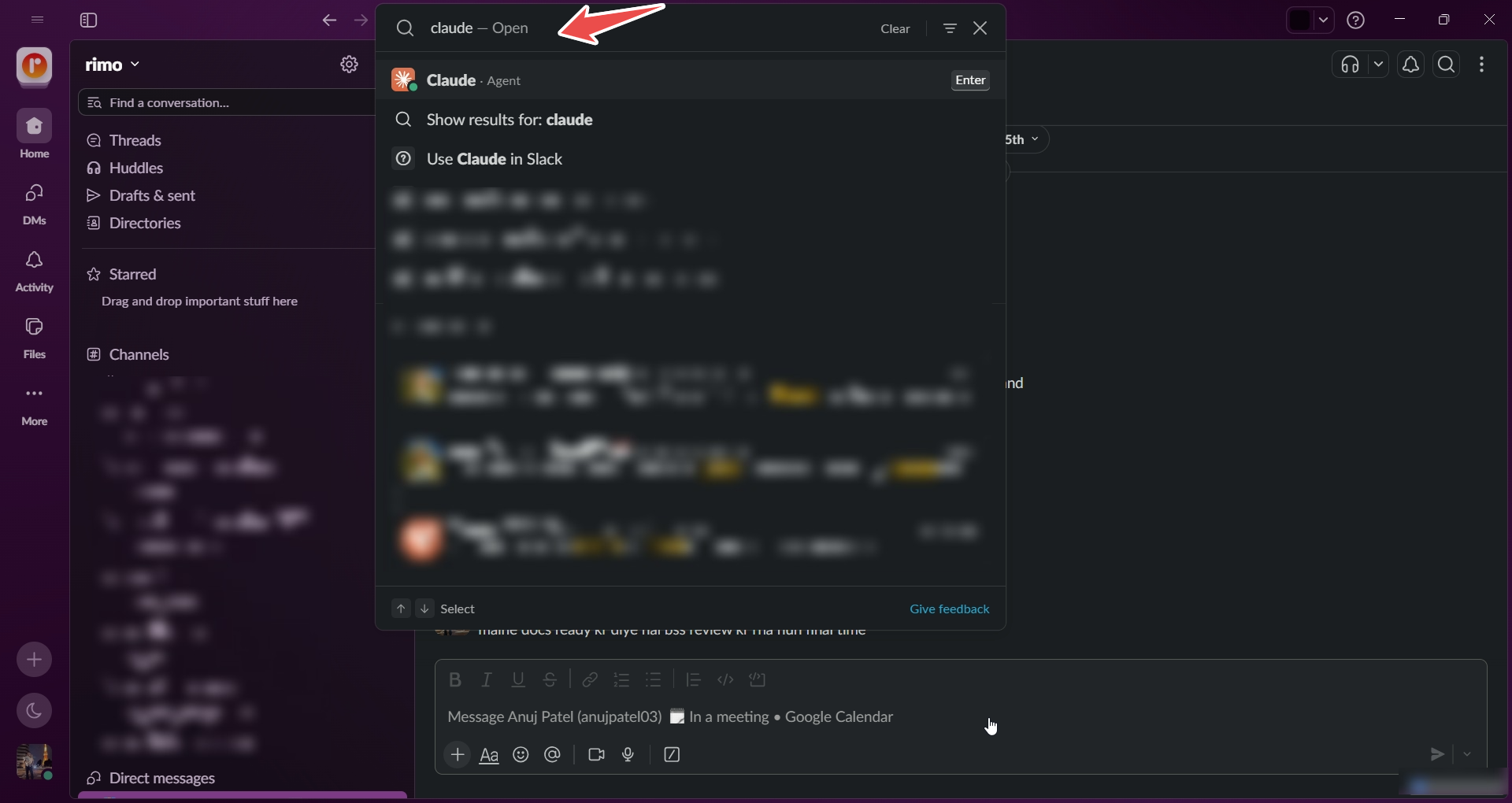
Slack で claude を検索し、Claude アプリを開いてダイレクトメッセージ(DM)をはじめます。
3. Claude アカウントを接続する
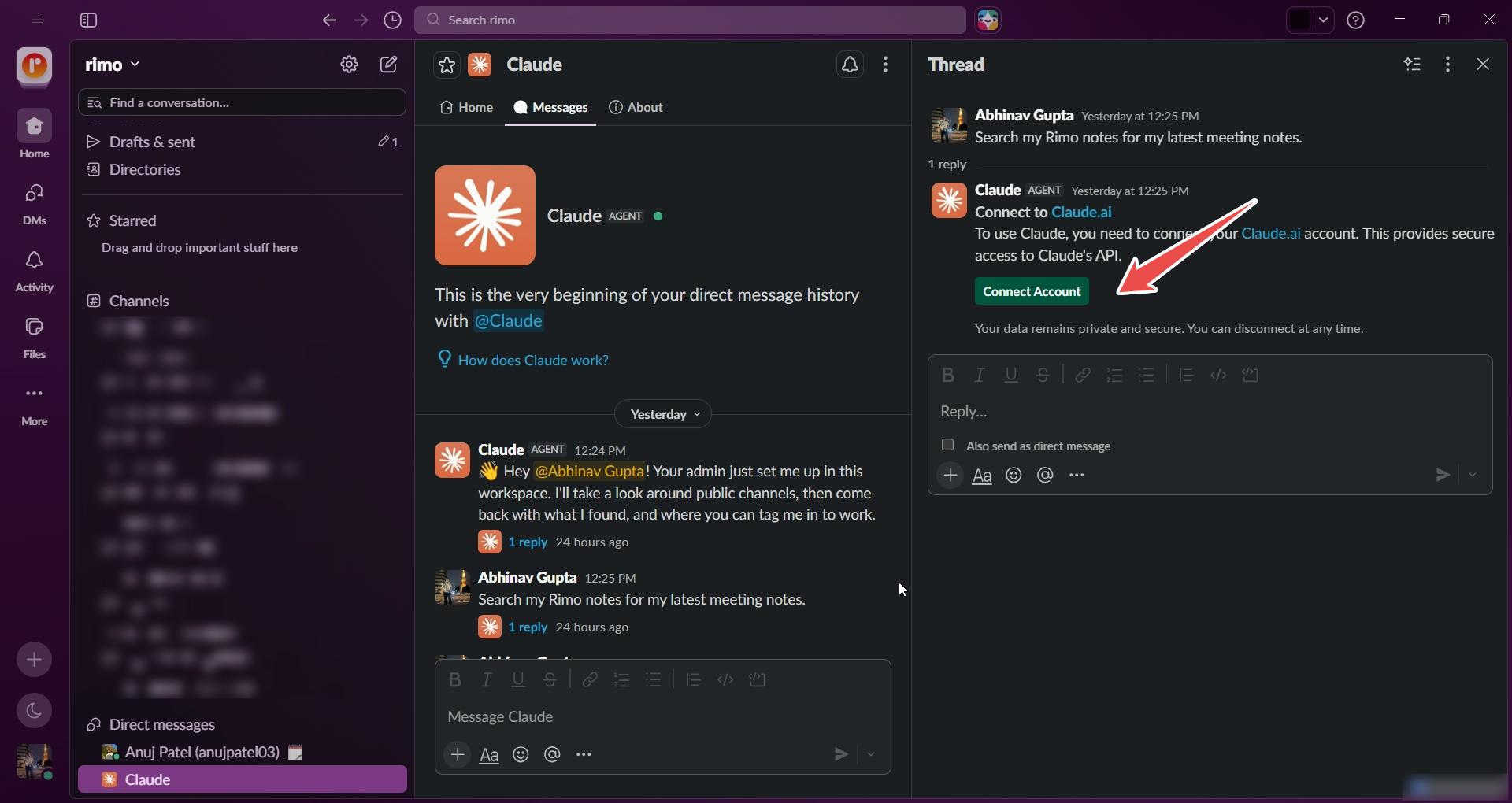
Slack で Claude をはじめて開くとき、Claude アカウントの接続を求められます。案内に従って、Rimo Voice コネクタを接続した Claude アカウントと同じアカウント でサインインしてください。別のアカウントだと、設定が完了しているように見えても Rimo が Claude のツールに含まれません。
4. Rimo Voice コネクタを接続する
コネクタは Slack ではなく Claude 側の設定 で接続します。まだ接続していない場合は、カスタマイズ(Customize)→ コネクタ(Connectors) を開いて Rimo Voice の 連携 をクリックし、Rimo にサインインして組織を選びます。手順は Claude で Rimo を使う で説明しています。
チャンネル で使う場合、Claude Tag のツールは 管理者設定(Admin settings)→ Claude Tag で別途設定します(組織全体・ワークスペース・個別のチャンネルの単位)。チャンネルから Rimo を参照できない場合は、この設定をオーナーに確認してください。
5. Claude が何を参照できるか確認する
DM で次のように尋ねます。
使えるコネクタを教えて。チャンネルを使う前に、Rimo Voice を参照できるかがこれでわかります。
6. 最初の質問をする
DM で、同僚に尋ねるようにミーティングについて聞いてみてください。
Rimo のノートから直近のミーティングノートを検索して。Claude がノートを見つけ、どんなミーティングだったか、開催日時、所要時間、参加者、決定事項、自分のアクションアイテムを答えます。
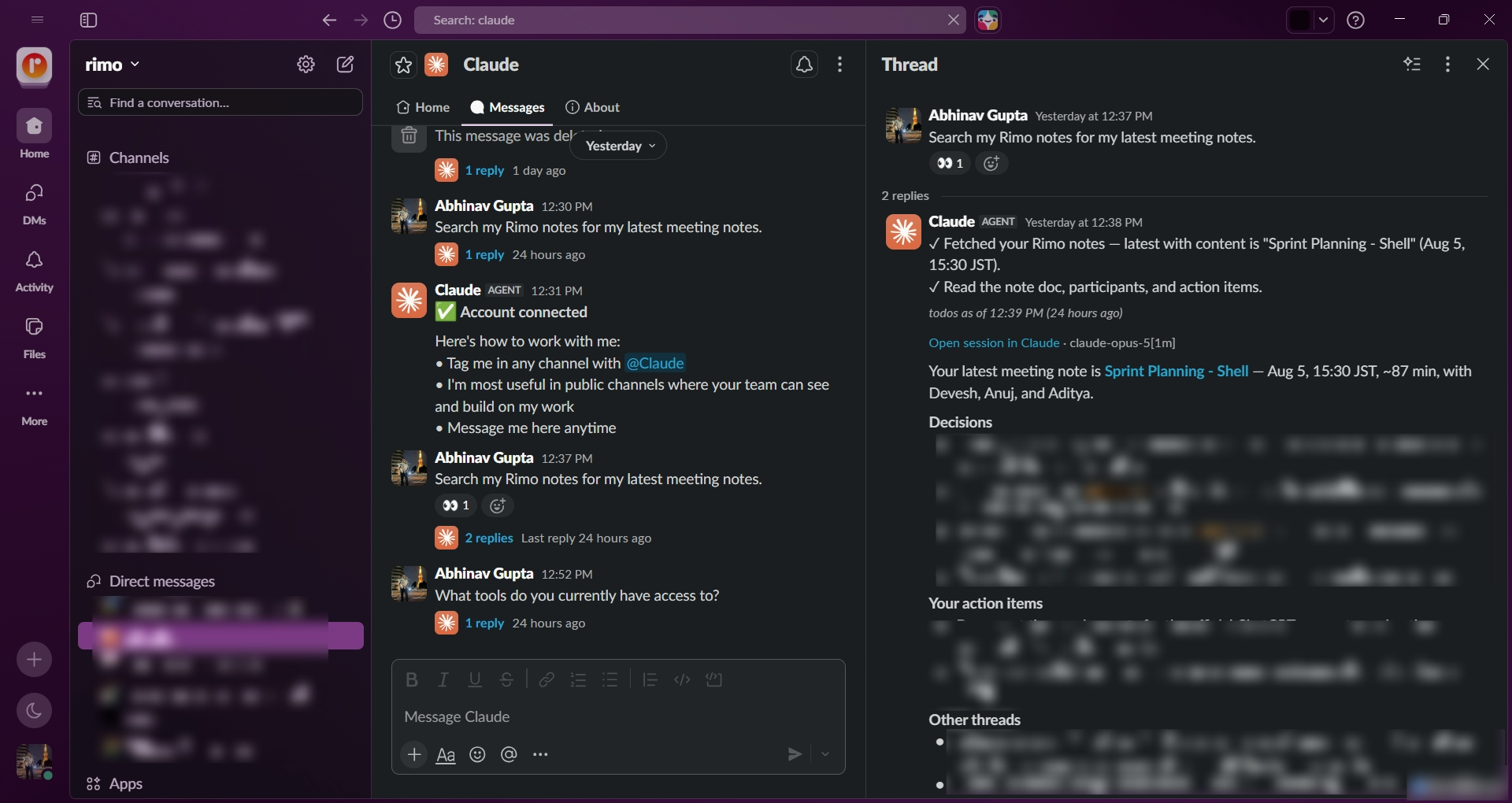
Claude はスレッドで返信し、そのままスレッド内で作業を続けるので、前提を言い直さずに追加の質問ができます。決定事項、アクションアイテム、参加者、特定のトピック、過去のミーティングを掘り起こしたい場合は 質問の例 を参照してください。
チャンネルから聞くこともできますが、そこから Rimo を参照できるかは場所によって変わります — 「Rimo が使える場所」 を参照してください。
Rimo が使える場所
Rimo を参照できるかどうかは Slack のどこでも同じではありません。 次の要素に依存します。
- Claude が動作している環境 から Rimo に到達できないことがあります。
- Slack ワークスペースの設定。 Claude Tag がどのチャンネルに対して設定されているかを含みます。
- コネクタが使えるかどうか。 質問している場所で Rimo Voice が使えるツールに含まれているか。
- Claude Tag の設定。 個々の Claude アカウントのコネクタとは別に、オーナーが設定します。
Rimo のミーティングノートについては、まず Claude との DM で試してください。 Rimo にアクセスできるかを確認するのに一番確実な場所です。チャンネルから Rimo に到達できない場合は、ワークスペースの設定、Claude Tag の設定、コネクタの設定を確認してください。
質問している場所で Rimo が使えない場合は、「回答はあるが、Rimo のノートの内容ではない」 の手順を確認してください。
Slack での質問のしかた
Claude との DM(および Slack の AI アシスタントのヘッダーから開く Claude のサイドパネル)では、そのまま質問を入力するだけです。メンションは不要です。
チャンネル から聞く場合は @Claude にメンション する必要があります。メンションしていないチャンネルのメッセージは Claude に届きません。スレッドがはじまったら、あらためて @Claude にメンションする必要はありません。 Claude はスレッドを追いかけ、それまでに聞いた内容の文脈を保持するので、そのまま返信できます。
そのアクションアイテムを担当者ごとにまとめて。質問の例
同僚に尋ねるように、ミーティングについて聞いてください。
- 「このミーティングについて教えて。」
- 「主に何が議論された?」
- 「どんなことが決まった?」
- 「アクションアイテムは?」
- 「このミーティングには誰が出席した?」
- 「このミーティングはどれくらいの時間だった?」
- 「製品ローンチについて何を話した?」
- 「価格については何が決まった?」
- 「Q3 のロードマップを議論したミーティングを探して。」
- 「クライアントとの前回のミーティングで何を話した?」
Slack のメッセージのほうから答えが返ってくるときは、質問のどこかに Rimo を入れてください(「Rimo のノート」「直近の Rimo のミーティング」など)。
制限事項
- Rimo のノートはチャンネルから参照できない場合があります。 確実なのは DM です — 「Rimo が使える場所」 を参照してください。
- 見えるのは自分のノートだけです。 Rimo は、あなた自身が Rimo で見られるものしか Claude に見せません。同僚から共有されていないノートは表示されません。
- 一度に 1 つの Rimo 組織 — コネクタでサインインした組織のみが対象です。
- 読み取り専用です。 Rimo Voice のツールはすべて読み取りのみで、Claude の操作で Rimo 側のデータが変わることはありません。
うまくいかないとき
Slack に Claude が見つからない
Claude アプリがワークスペースにインストールされていないか、アプリのインストールが制限されています。Slack ワークスペースの管理者に連絡 して、Claude アプリの追加または承認を依頼してください。自分の Slack アカウントから有効化できるものではありません。
アカウントの接続を求められる
Slack で Claude を使うには、先に Claude アカウント を接続する必要があります。案内に従って、Rimo Voice を接続した Claude アカウントと同じアカウント でサインインしてください。
回答はあるが、Rimo のノートの内容ではない
次の順に確認してください。
- Rimo を明示的に指定する。 「Rimo のノートから検索して」、「Rimo のノートによると」 のように伝えてください。指定がないと、Claude は Slack の会話だけから答えることがあります。
- Claude の DM で試す。 参照できるかはチャンネルと DM で異なることがあります。Rimo のアクセス確認には DM が推奨です。
- コネクタを確認する。 Slack が接続している Claude アカウントに Rimo Voice が接続されているか、カスタマイズ → コネクタ で確認してください。
- オーナーにチャンネルの設定を確認してもらう。 「見つからなかった」ではなく「Rimo に到達できない」というエラーが出る場合、原因は質問の仕方ではなく Claude が動作している場所にあります。管理者設定 → Claude Tag で、そのチャンネルの Claude Tag の設定を Claude の オーナー に確認してもらってください。
存在するはずのノートを Claude が見つけられない
Claude は、コネクタでサインインした 1 つの組織の中で、あなた自身のアカウントに見えるものしか参照しません。別の組織にあるノートなら、再接続してその組織を選んでください。同僚から共有されていないノートは表示されません。
Claude 公式ヘルプ
関連ページ
- Claude で Rimo を使う — Rimo Voice コネクタを接続する(まずはこちら)
- その他のツールで Rimo を使う — Rimo が使えるその他のツール
- MCP でできること — 接続後に使えるツールと質問の例
- ChatGPT で Rimo を使う — ChatGPT 向けの同じ手順
- Microsoft Copilot で Rimo を使う — DCR で Copilot Studio エージェントに接続する
- 認証 — Rimo のサインインとアカウントの仕組み