
APIキー
個人用 APIキー を使うと、rimo を ブラウザログインなしで 認証できます。CI/CD パイプライン、スクリプト、定期実行ジョブに最適です。キーは Rimo の Web アプリで一度だけ作成し、RIMO_API_KEY 環境変数を通じて CLI に渡します。
自分のマシンでの日常的な対話利用には、代わりに rimo auth login を使ってください。APIキーは、ブラウザを開く人がいない自動化向けの仕組みです。
このガイドの内容:
- キーを作成する — Rimo の Web アプリで作成します。
- CLI でキーを使う —
RIMO_API_KEYを設定します。 - キーを管理する — 確認・追跡・無効化します。
- 管理者設定 — 機能の有効化と、組織全体のキーの統制を行います。
はじめる前に
個人用 APIキーは、組織ごとに 初期状態では無効 です。誰かが作成できるようになる前に、組織の管理者が有効化する 必要があります(管理者設定を参照)。
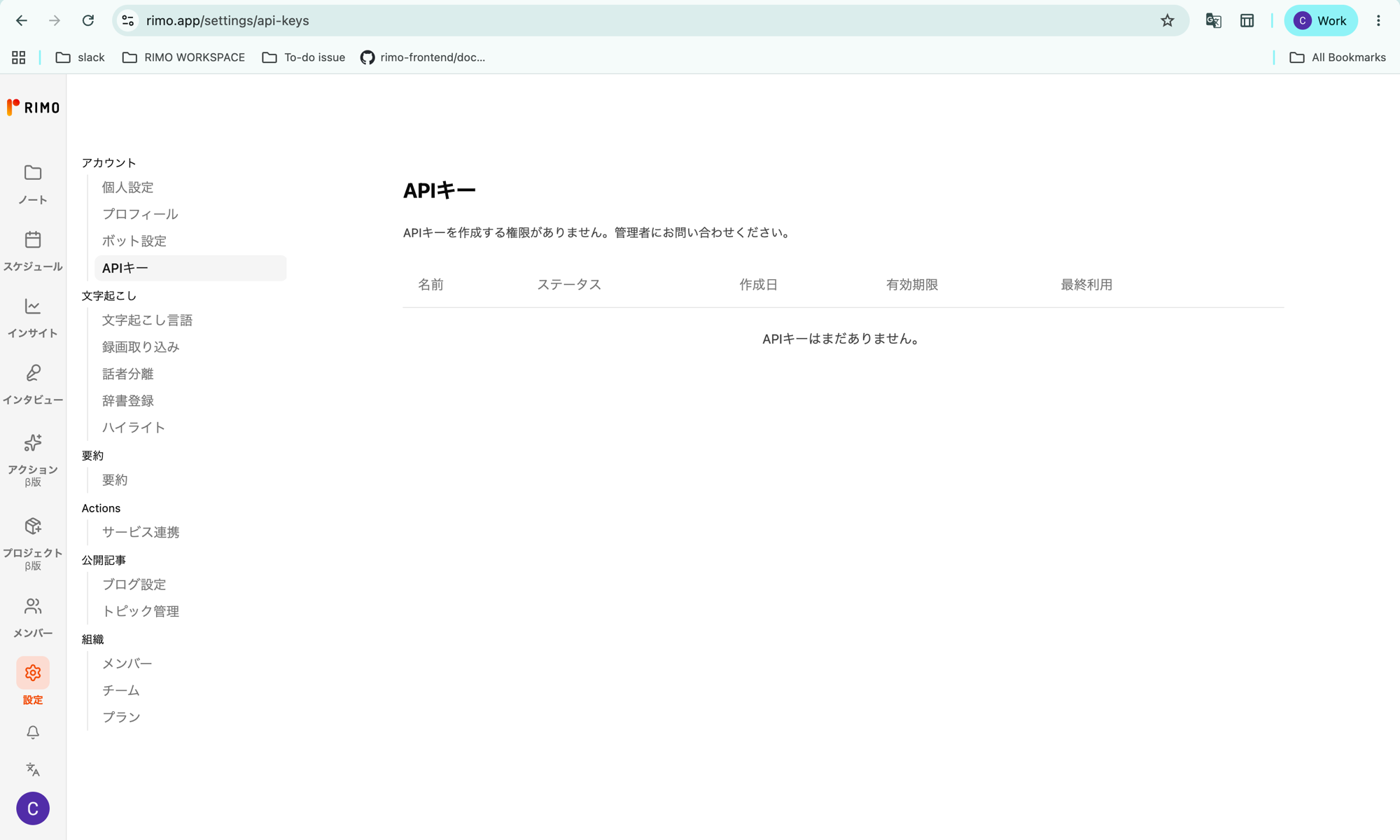
有効化されるまでは、「APIキー」 ページに 「APIキーを作成する権限がありません。管理者にお問い合わせください。」 と表示され、「キーを作成」 ボタンは表示されません。管理者に機能の有効化を依頼してください(管理者設定を参照)。
キーを作成する
キーは CLI ではなく、Rimo の Web アプリで作成します。
1. APIキーのページを開く
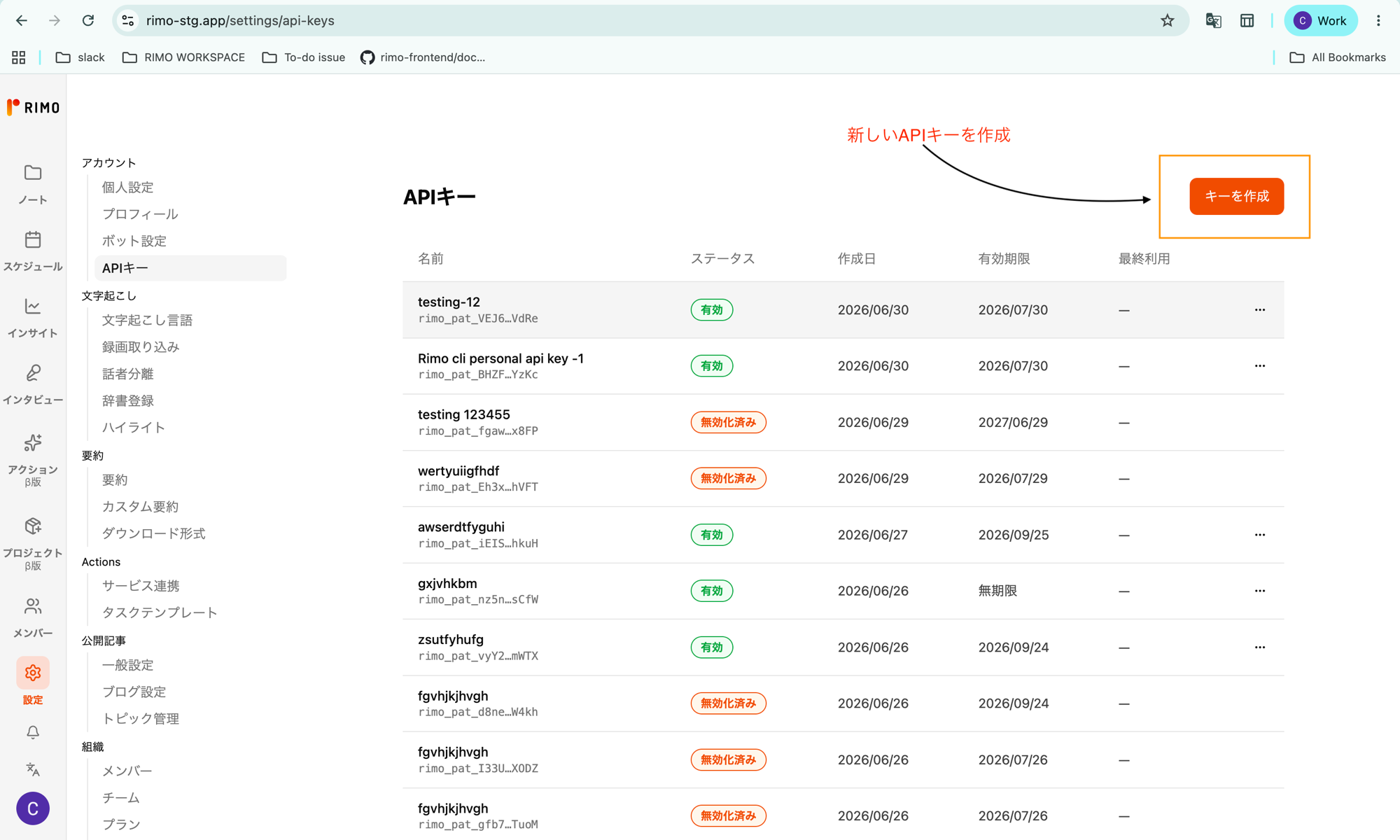
Rimo の Web アプリで、設定 → APIキー(rimo.app/settings/api-keys)を開きます。
2. キーを作成する
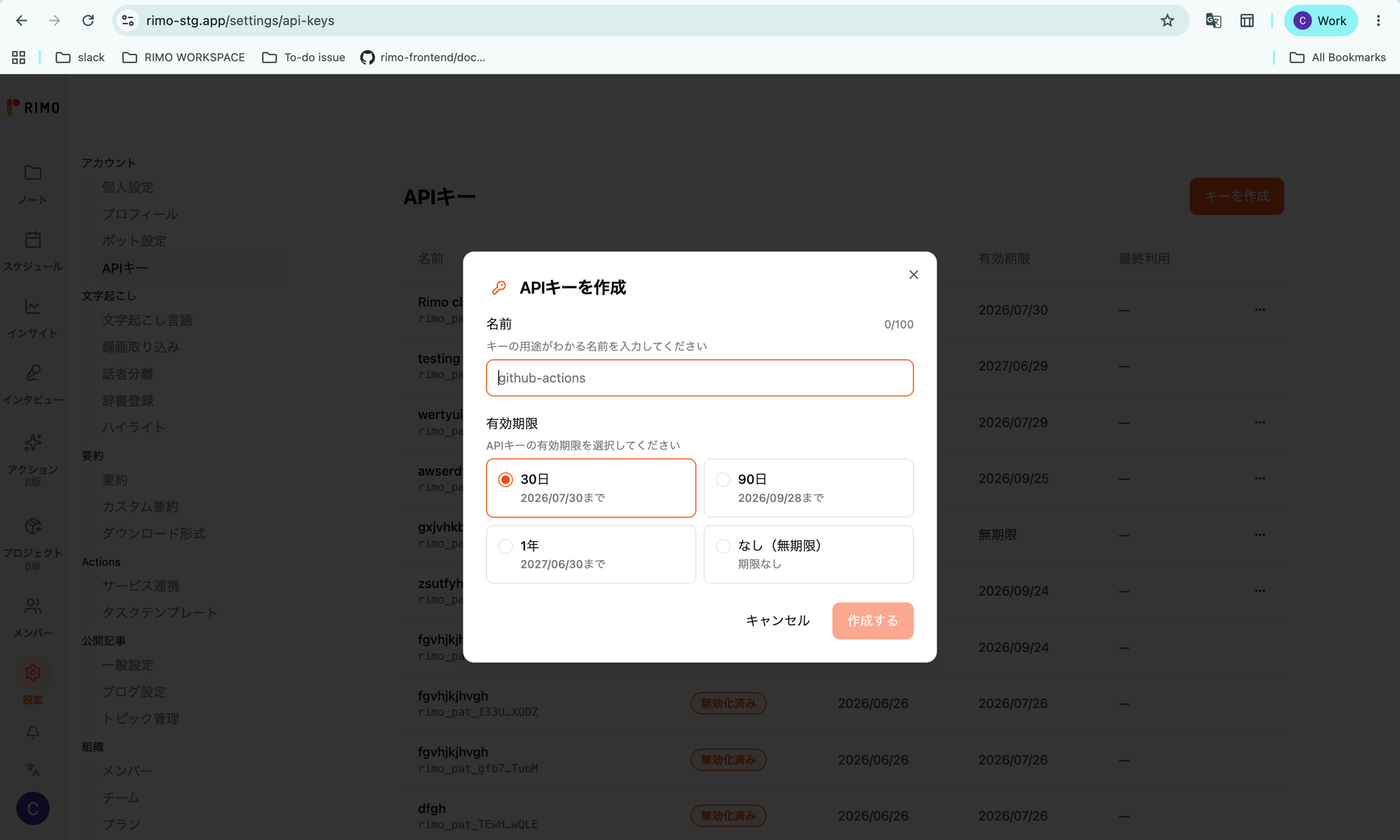
- 「キーを作成」 をクリックします。
- キーの用途がわかる 名前 を入力します(例:
github-actions)。これはキーを見分けるためのラベルで、キーの権限には影響しません。 - 有効期限 を選びます。
- 30日
- 90日
- 1年
- なし(無期限) — 手動で無効化するまで有効です。漏洩した場合のリスクが高いため、本当に必要な場合のみご利用ください。
- 「APIキーを作成」 をクリックします。
3. キーをコピーする(表示されるのは一度だけ)
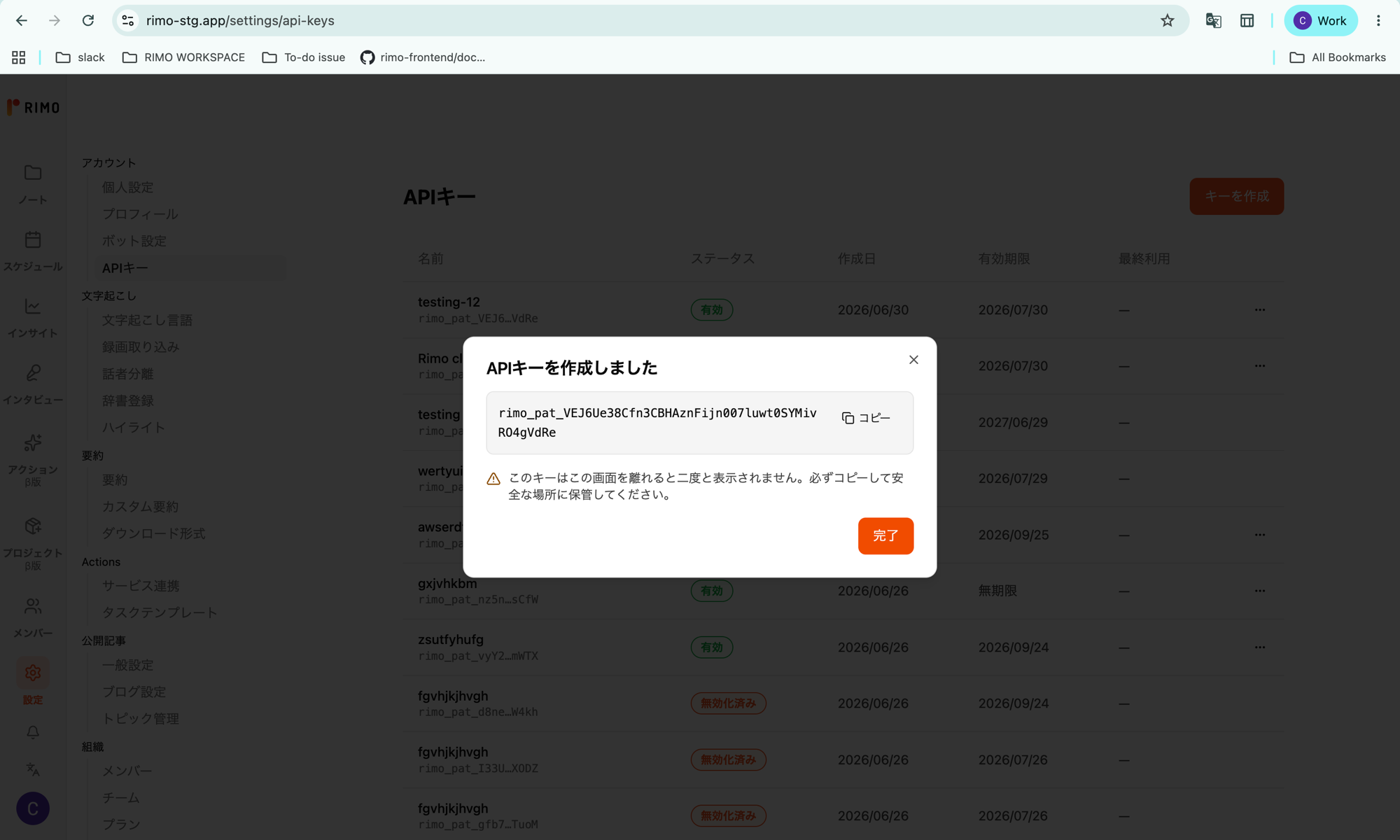
作成すると、Rimo はそのキーを 一度だけ 表示します。キーは rimo_pat_ で始まります。
- 「コピー」 をクリックします。
- 安全な場所に貼り付けます — パスワードマネージャーや、自動化ツールのシークレットストアなど(CLI でキーを使うを参照)。チャット・メール・ソース管理にコミットされるファイルには、絶対に貼り付けないでください。
- 「完了」 をクリックしてダイアログを閉じます。
⚠️ この画面を離れると、キーは二度と表示されません。 紛失した場合は復元できません。無効化して新しいキーを作成してください。
CLI でキーを使う
rimo は RIMO_API_KEY 環境変数からキーを読み取ります。コピーした値(rimo_pat_… の文字列)を設定します。
export RIMO_API_KEY="rimo_pat_xxxxxxxxxxxxxxxxxxxxxxxxxxxxxxxxxxxxxxxxxxxx"

rimo note list        # すぐに動作します。`rimo auth login` は不要です
CI/CD(GitHub Actions、GitLab CI など)では、キーを直接書き込まず、暗号化された シークレット として RIMO_API_KEY を登録します。GitHub Actions の例:
- run: rimo note search "Q3 release plan"
  env:
    RIMO_API_KEY: ${{ secrets.RIMO_API_KEY }}
知っておくと便利な点:
- 同じマシンでは、
RIMO_API_KEYがブラウザログインより優先 されます。設定されている間、rimoはこのキーを使い、rimo auth loginのアカウントは無視します。ログイン済みアカウントに戻すには、変数を解除してください。 - 不正・不正な形式のキーは、ネットワーク通信の前に 即座にエラー になります。
- トークン解決の全順序や対話ログインとの違いは 認証 を参照してください。
キーを管理する
APIキー ページには、作成したすべてのキーが一覧表示されます。各キーで次を確認できます。
- 名前
- ステータス — 下記の値
- 作成日
- 有効期限 — 期限の日付、または 無期限
- 最終使用 — キーが最後にリクエストを認証した日時(未使用の場合はダッシュ
—)
ステータスの値:
| ステータス | 意味 |
|---|---|
| 有効 | 利用可能な状態。 |
| 残り N 日 | 有効だが、まもなく期限切れ(14 日以内)。 |
| 期限切れ | 有効期限を過ぎており、利用不可。 |
| 無効化済み | 手動で無効化されており、利用不可。 |
キーを無効化する
不要になったキー、または漏洩の疑いがあるキーは無効化します。
- キーの行の ⋯(3 点)メニューをクリックします。
- 「無効化」 を選び、確定します。
⚠️ 無効化は 即時かつ取り消し不可 です。そのキーを使用している自動化はただちに動作しなくなり、再有効化はできません。再度必要な場合は新しいキーを作成してください。
管理者設定
組織の管理者は、メンバーがキーを作成 できるかどうか、各人が いくつまで 持てるかを決められます。また、組織内のあらゆるキーを 確認・無効化 できます。
設定 → CLI APIキー管理(rimo.app/settings/api-key-policy)を開きます。このページは管理者にのみ表示されます。
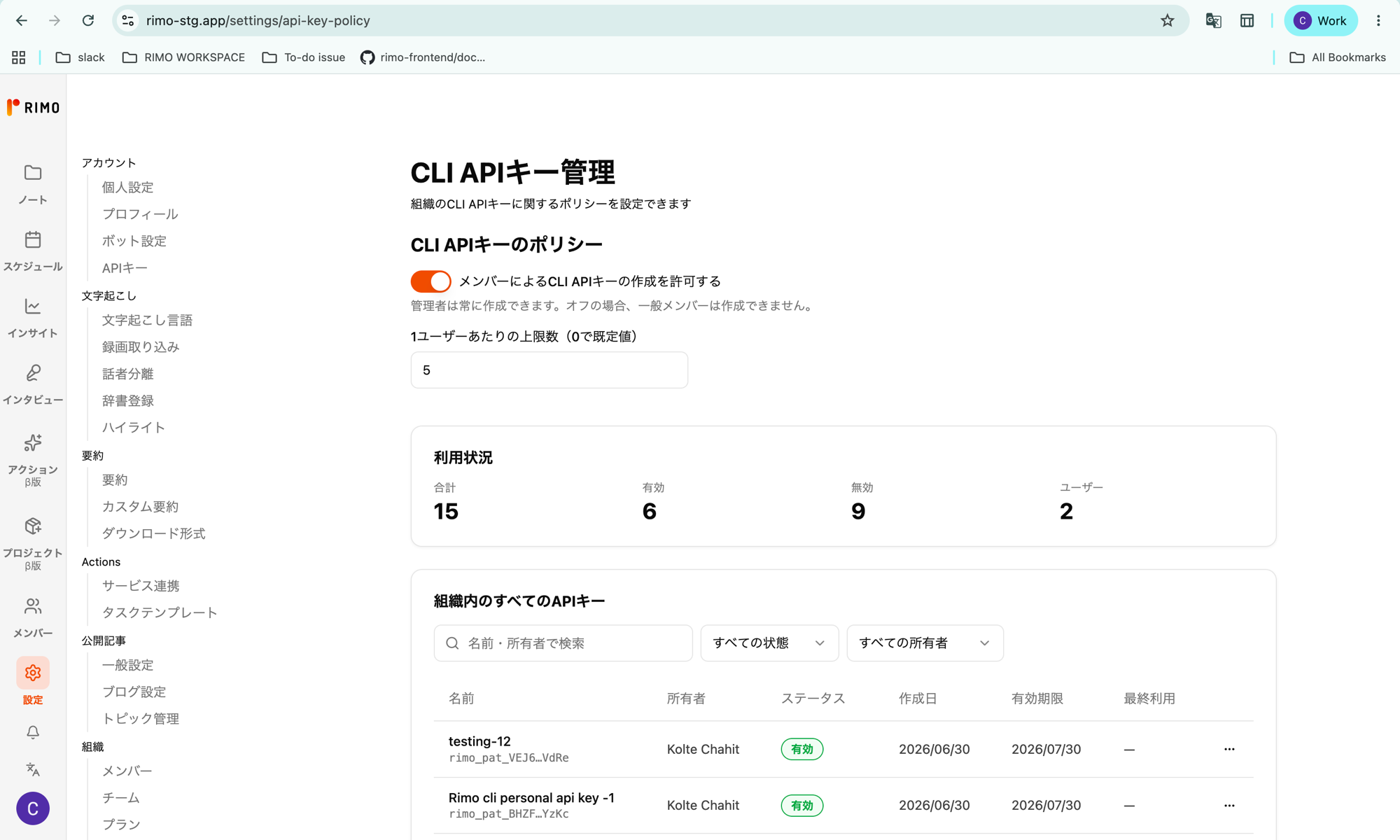
メンバーによるキー作成を許可する
この機能は 初期状態では無効 です。
- 「メンバーによるCLI APIキーの作成を許可する」 をオンにすると、一般メンバーが自分のキーを作成できます。
- 管理者はこの設定に関わらず常に作成できます。オフの間、一般メンバーは作成できません。
メンバー 1 人あたりのキー数を制限する
「1ユーザーあたりの上限数(0で既定値)」 を設定します。
- 0 で既定値が使われます。
- 任意の整数で、1 人が持てるキー数を制限できます。メンバーが上限に達すると、不要なキーの無効化、または管理者への上限引き上げ依頼が案内されます。
組織内のキーを監視・無効化する
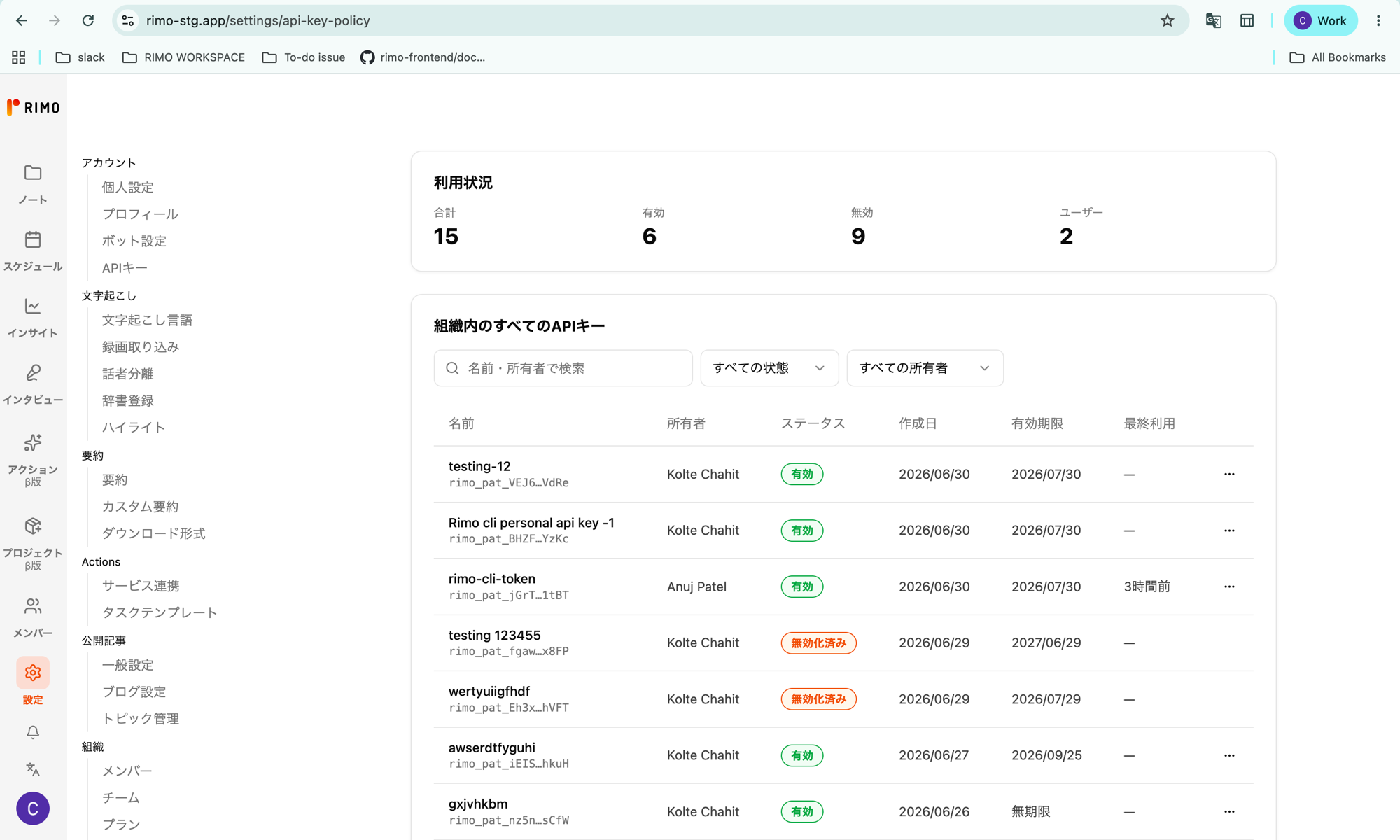
- 利用状況 に組織全体の合計が表示されます: 合計・有効・無効・キーを持つ ユーザー 数。
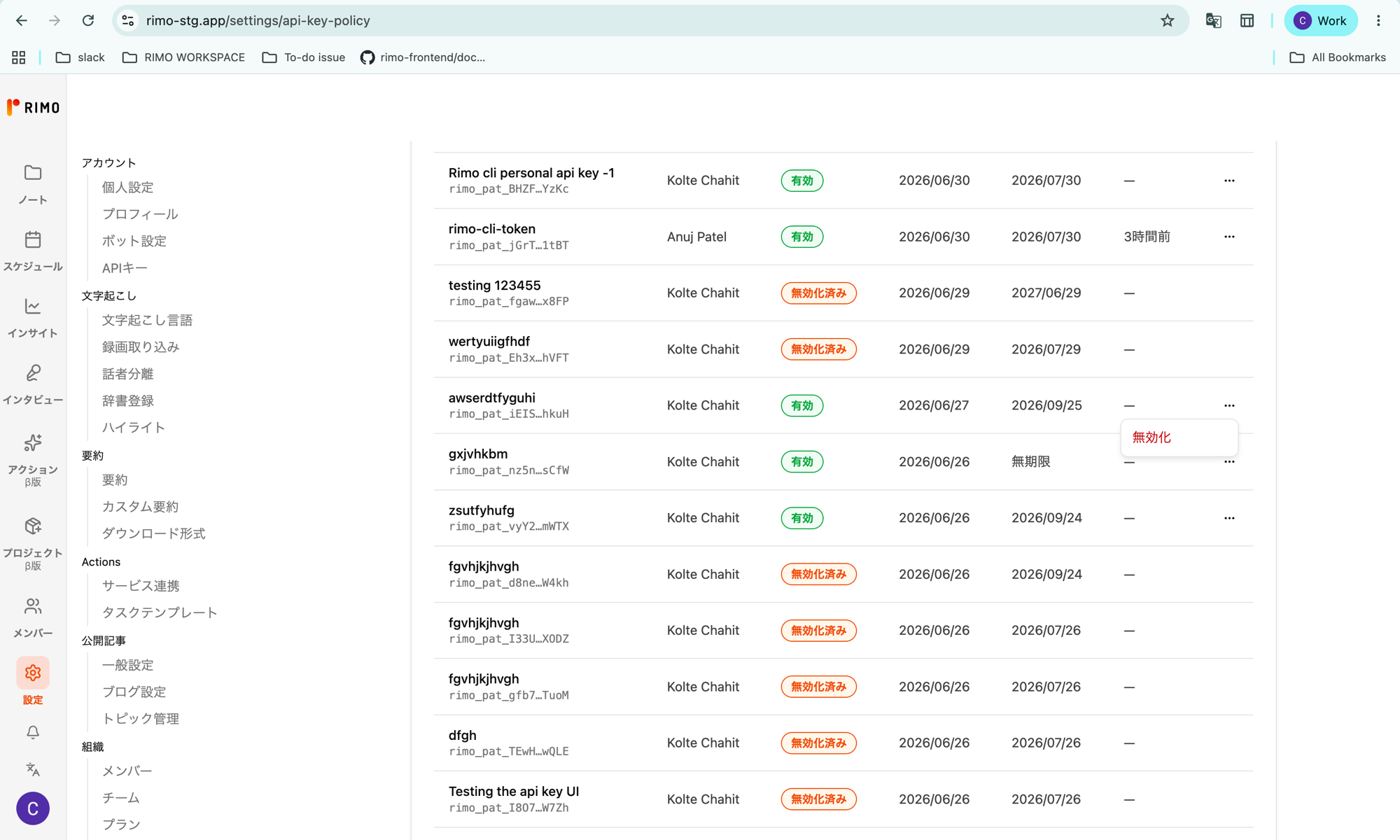
- 組織内のすべてのAPIキー は、各キーの 名前・所有者・ステータス・作成日・有効期限・最終利用 を表示する検索・絞り込み可能な一覧です。名前・所有者で検索、またはステータス・所有者で絞り込めます。
漏洩の疑いがある、または退職者のキーなどを停止するには、その行の ⋯ メニューを開いて 「無効化」 を選びます。メンバー自身による無効化と同様に、即時に反映され、取り消しはできません。
トラブルシューティング
| 表示・症状 | 意味・対処 |
|---|---|
| 「APIキー」ページや作成ボタンが見当たらない | 管理者がまだ機能を有効化していないか、アカウントに作成権限がありません。管理者にお問い合わせください。 |
| APIキーの作成上限に達しました | すでに上限数のキーを持っています。不要なキーを無効化するか、管理者に上限の引き上げを依頼してください。 |
| CLI が認証エラーを返す | RIMO_API_KEY が正しく設定されているか、キーが 期限切れ や 無効化済み でないかを確認してください。rimo auth status で CLI の認証解決状況を確認できます。 |
rimo auth login が「使用可能な OS キーリングがない」と表示する | コンテナや Secret Service のないヘッドレス Linux にはブラウザログインのセッションを保存する場所がないため、rimo auth login は利用できません。上記の手順でキーを作成し、RIMO_API_KEY を設定してください(ローカル保存が不要です)。 |
| キーを紛失した | キーは作成後に復元できません。古いキーを無効化し、新しいキーを作成してください。 |
セキュリティに関する注意
- APIキーはパスワードと同様に扱ってください。キーを持つ人は誰でも、Rimo 上であなたとして操作できます。
- キーはシークレットマネージャー / CI のシークレットにのみ保存し、チャット・メール・コミットされるコードには保存しないでください。
- 特別な理由がない限り、なし(無期限) よりも有効期限の設定を推奨します。
- 漏洩の疑いがある場合は、ただちに無効化して新しいキーを作成してください。