
ChatGPT で Rimo を使う
Rimo を ChatGPT につなぐと、チャットの中でそのまま自分のミーティングノートについて質問できます。ChatGPT が Rimo を調べて答えてくれます。
- 「Rimo のノートで、月曜の打ち合わせで何が決まった?」
- 「Rimo の先週のクライアント面談を要約して。」
インストールするものはありません。 ChatGPT にリンクを 1 つ追加し、ブラウザでいつもの Rimo アカウントにサインインするだけです。
追加するリンク:
https://mcp.rimo.app/mcpClaude、Gemini、Microsoft Copilot をお使いですか? Claude で Rimo を使う、Gemini で Rimo を使う、Microsoft Copilot で Rimo を使う を参照してください。自分のマシンのコーディングツール(Claude Code、Cursor、Codex)の場合は コーディングツールで使う を参照してください。
はじめる前に
- Rimo アカウント — いつもサインインしているものと同じ。チーム/組織に所属していること。
- カスタム MCP プラグインが使える ChatGPT のプラン(Web 版):
- Plus / Pro — 開発者モードを自分でオンにできます。
- Business / Enterprise / Education — まず管理者がワークスペースでカスタムコネクターを許可し、その後で各メンバーが開発者モードをオンにします。
Rimo のパスワードやキーを ChatGPT に入力することはありません。サインインは、ブラウザ上の Rimo 自身のページで行います。
開発者モードをオンにする
カスタム MCP プラグインは 開発者モード(Developer mode) の中にあります。オンのままにしておく必要があります — オフにすると、チャットで Rimo が使えなくなります。オン/オフの切り替えだけで、コードを書く必要はありません。
Plus / Pro — 自分でオンにする
- ChatGPT で 設定(Settings)→ セキュリティとログイン(Security and login) を開きます。
- 開発者モード(Developer mode) をオンにします。
Business / Enterprise / Education — まず管理者が有効化する
- 管理者 がワークスペース全体でカスタムコネクターを有効化します(ワークスペース設定(Workspace Settings)→ Permissions & Roles → Connected Data → Developer mode / Create custom MCP connectors)。
- その後、各メンバーが自分で 開発者モード(Developer mode) をオンにします(設定 → セキュリティとログイン → 開発者モード)。
Rimo プラグインを追加する
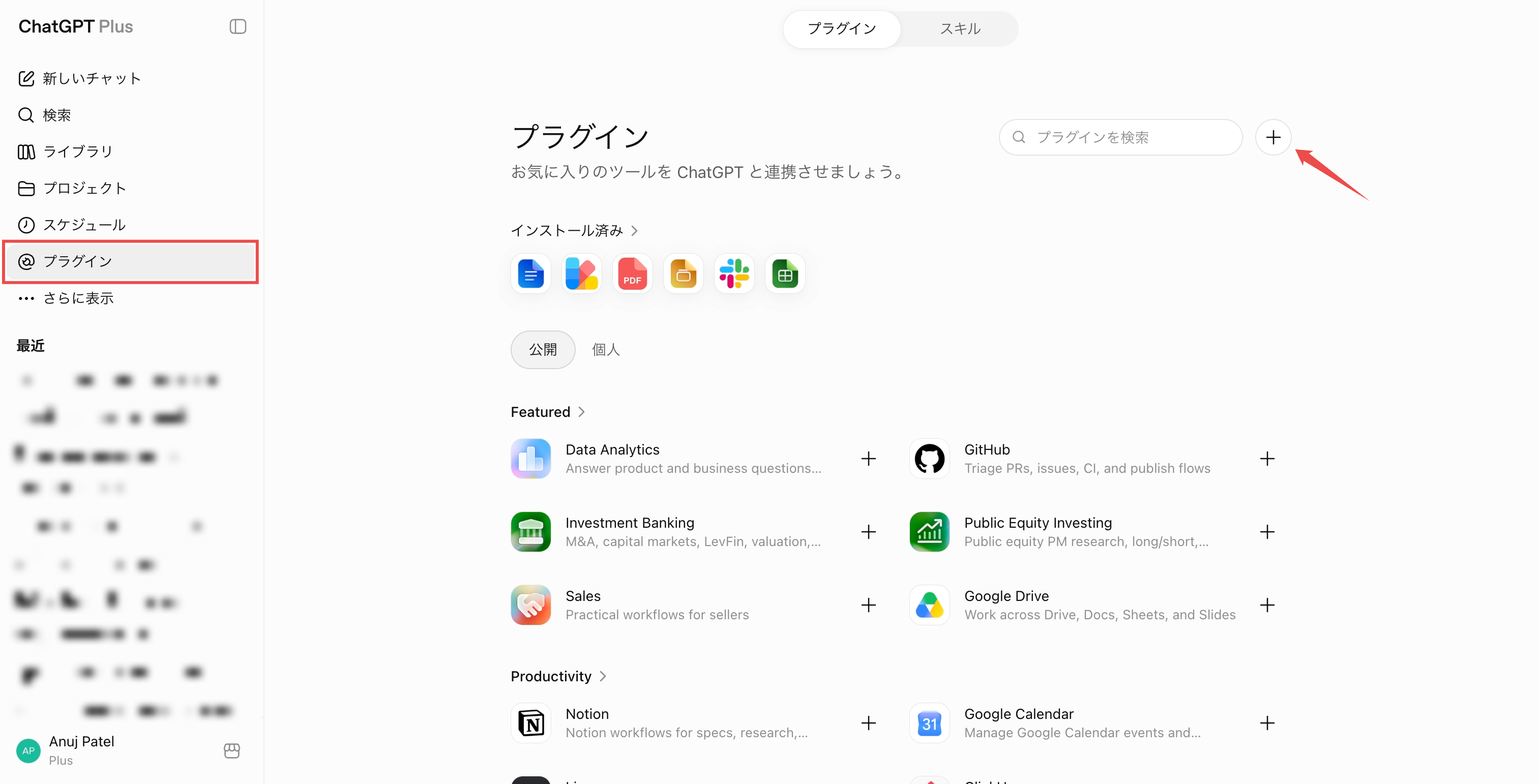
設定(Settings)→ プラグイン(Plugins) を開きます(または chatgpt.com/plugins にアクセスします)。
右上の + をクリックします。
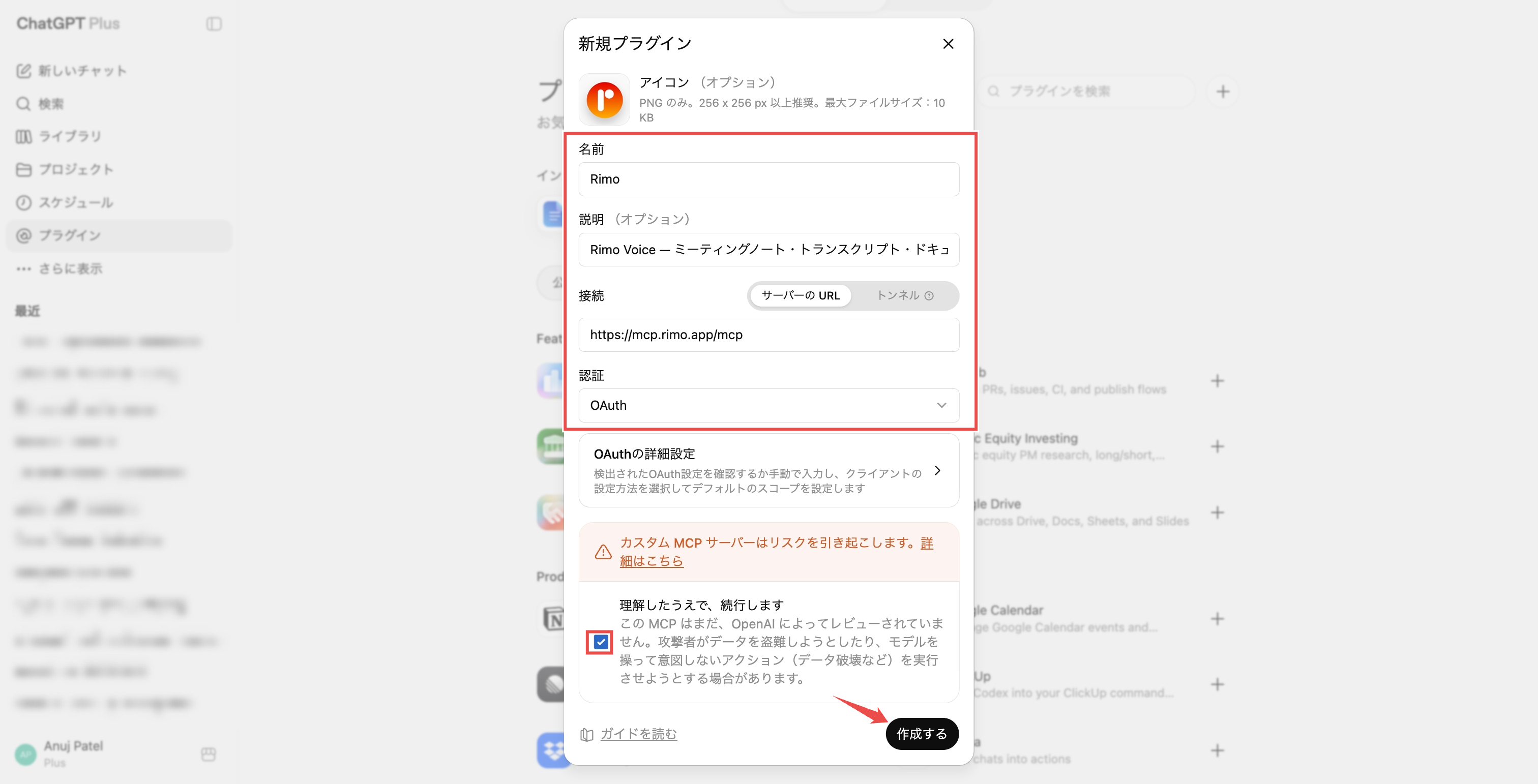
新規アプリ(New App) ダイアログに入力します。
- 名前(Name):
Rimo - 説明(Description):
Rimo — ミーティングノート・文字起こし・ドキュメントの一覧・閲覧・検索・質問ができます。 - 接続(Connection): サーバー URL(Server URL) のまま
https://mcp.rimo.app/mcpを入力します - 認証(Authentication): OAuth(詳細 OAuth 設定(Advanced OAuth settings) はそのままで構いません)
- 理解した上で続行する(I understand and want to continue) にチェックを入れます。
- 名前(Name):
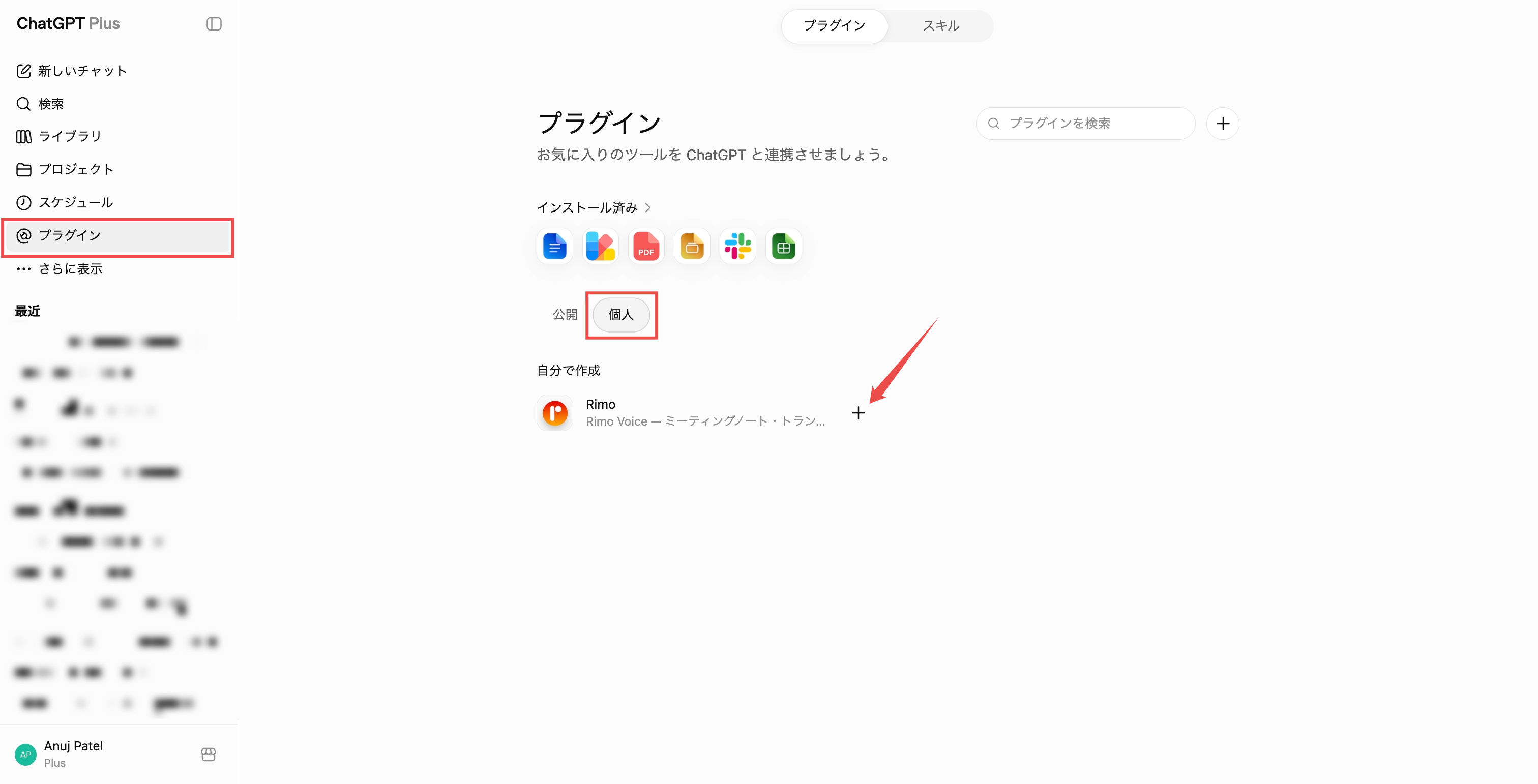
作成(Create) をクリックします。Rimo プラグインが プラグイン → 個人用(Personal)→ 自分が作成(Created by me) に表示されます。
Rimo にサインインする
プラグイン → 個人用 → 自分が作成 で、Rimo の横の + をクリックして追加します。
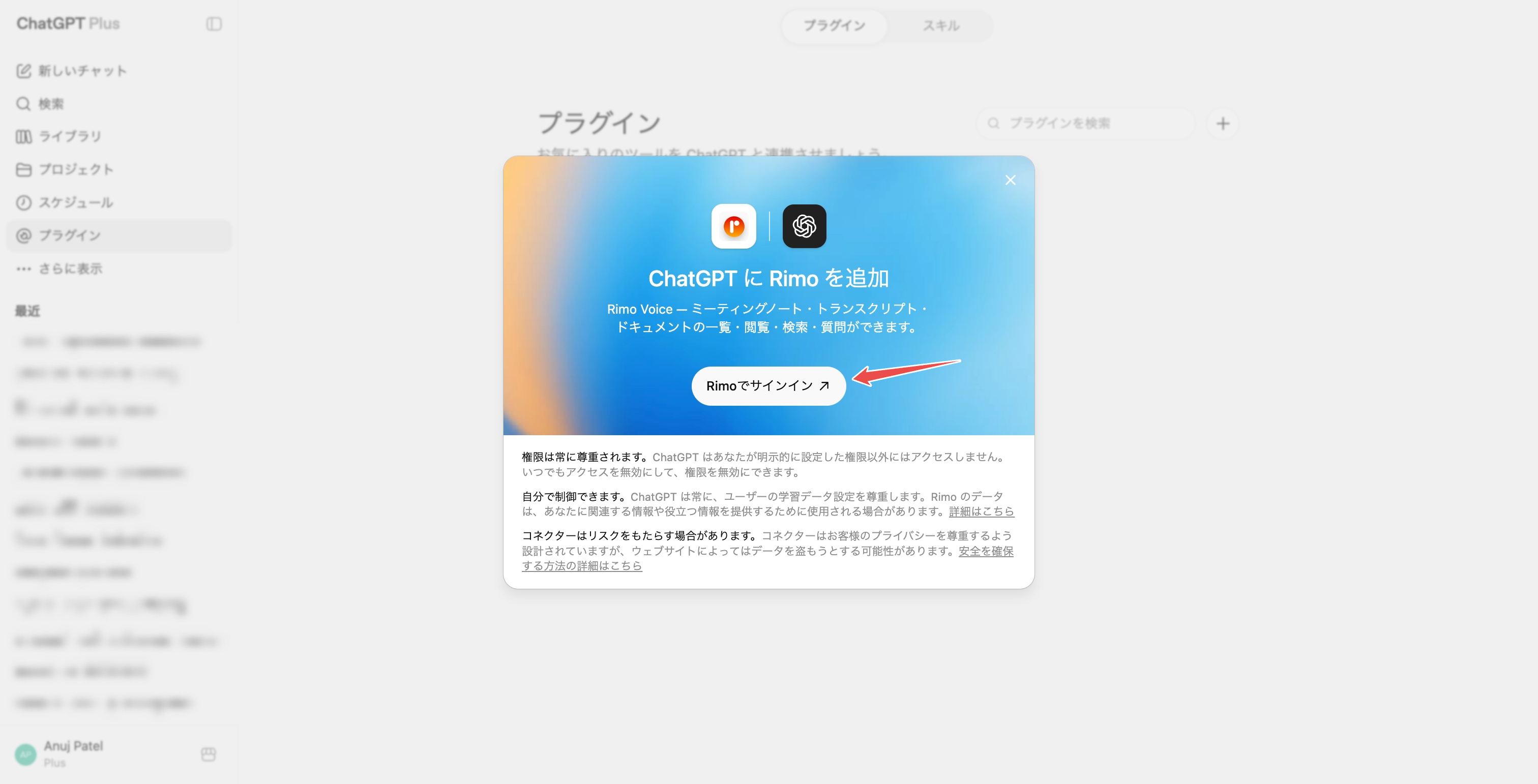
Add Rimo to ChatGPT の画面で Sign in with Rimo(Rimo でサインイン) をクリックします。ChatGPT が Rimo 自身のサインインページをブラウザで開きます。
Rimo にサインイン します(いつものアカウント)。
組織を選んで承認します。 ChatGPT がアクセスを要求していることと、どの 組織 を見てよいかが表示されます。組織を 1 つ選ぶと 承認(アクセスを許可する) が押せるようになります(選ぶまではグレーのまま)。承認 をクリックしてください。(拒否する でキャンセルします。)
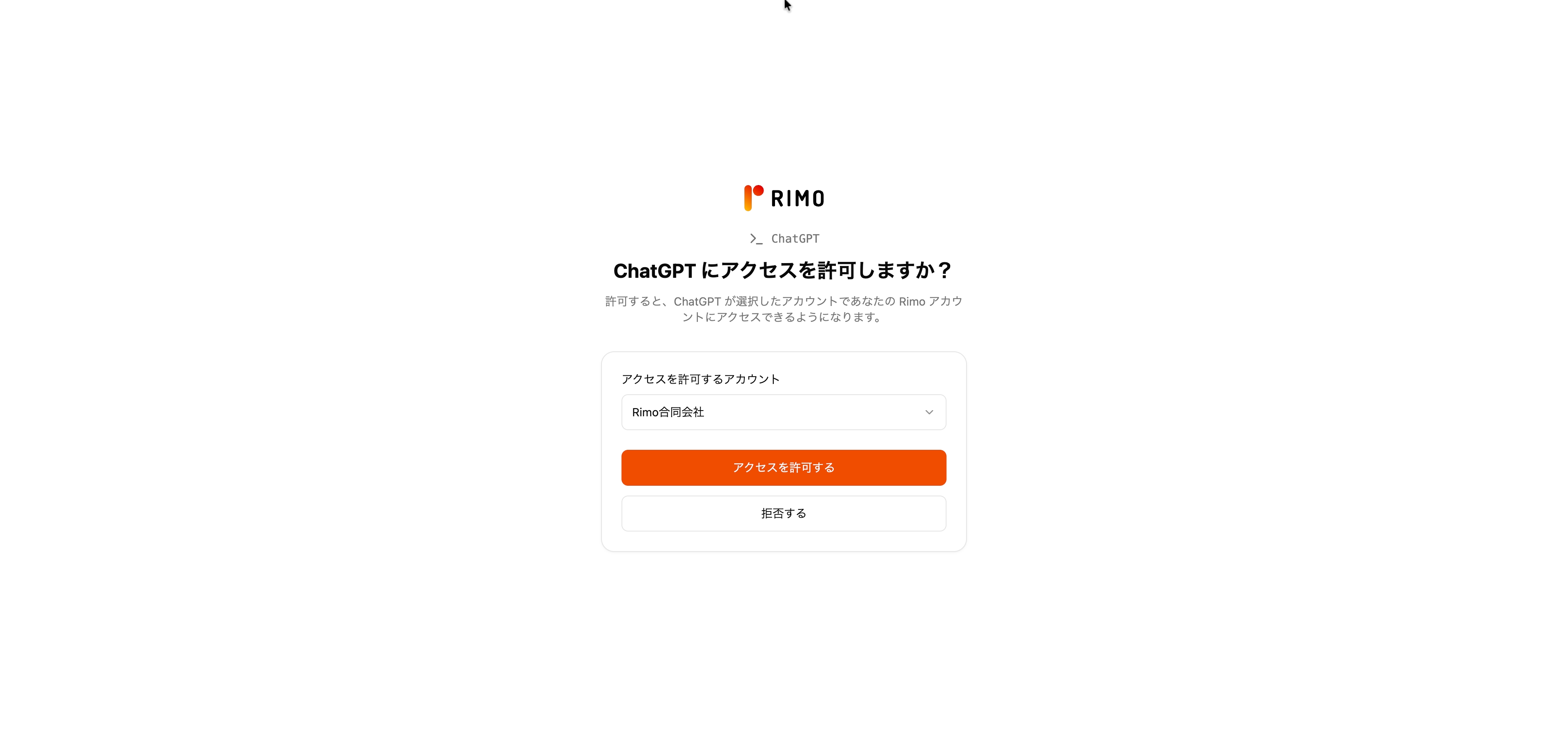
プラグインを削除しない限り、再度行う必要はありません。
チャットで使う
新しい会話を始めます。
メッセージ入力欄の近くにある + ボタンをクリックします。
メニューから Rimo を選びます。
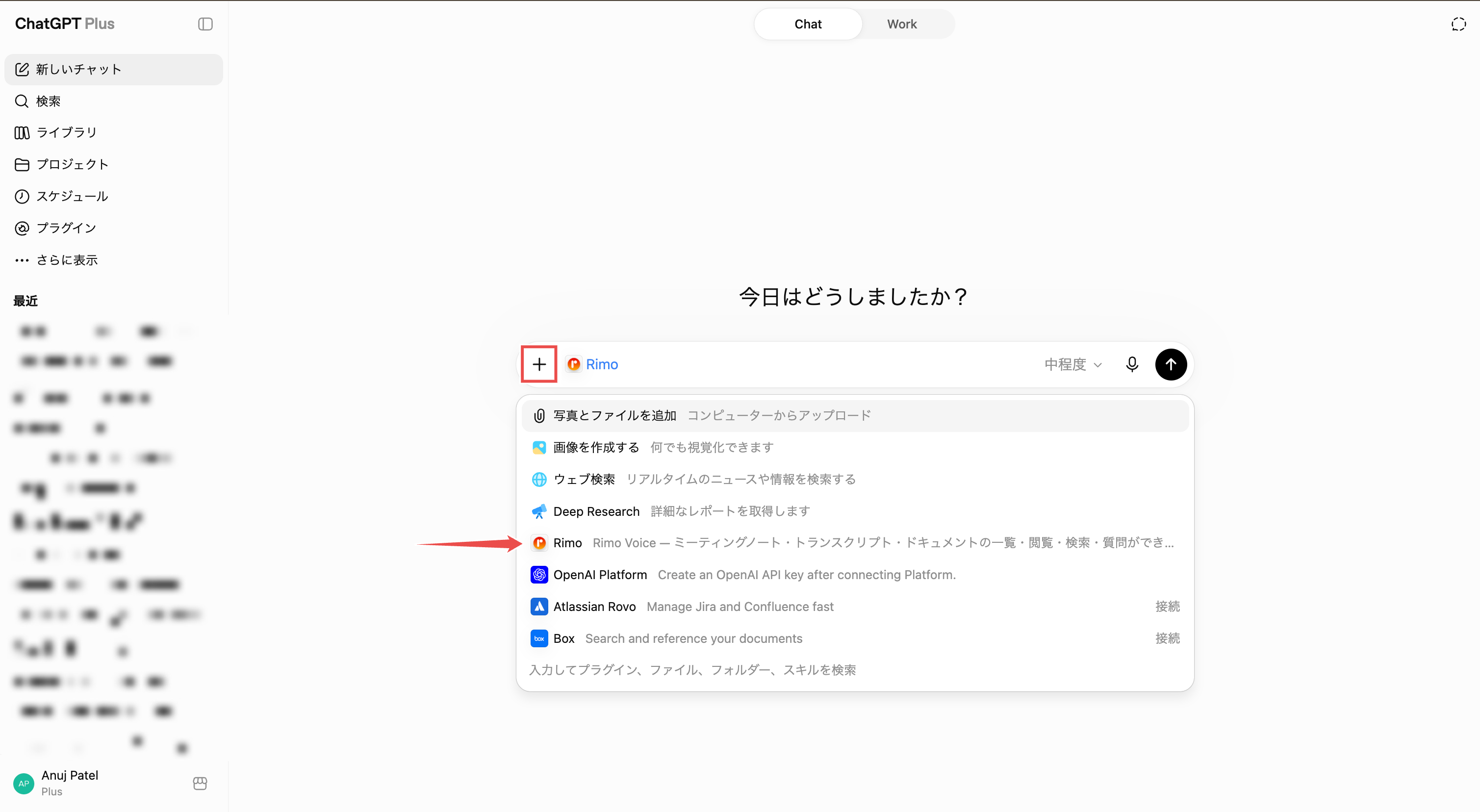
質問します。例:「価格に関する議論を Rimo のノートから検索して、決まったことを教えて。」
Codex で使う
Codex(ChatGPT のサイドバーにある OpenAI のコーディングエージェント)も、同じホスト型 Rimo サーバーに接続できます。ただしプラグインではなく MCP サーバー として追加します。開発者モード(Developer mode) はオンにしておく必要があります(上記「開発者モードをオンにする」を参照)。
Codex のサイドバーで プラグイン(Plugins) をクリックします。
MCP をクリックします。
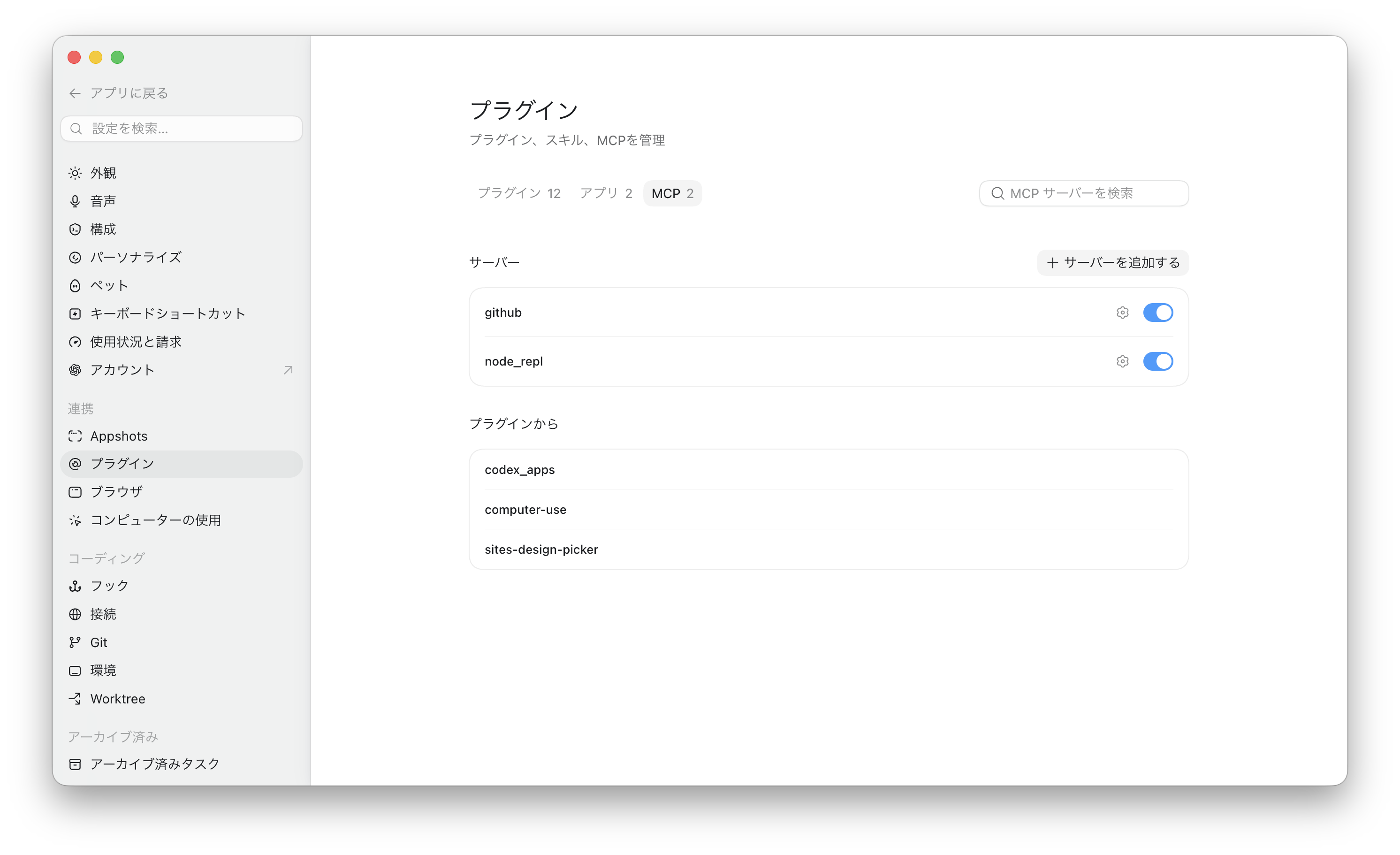
新しい MCP サーバーを追加し、次のように入力します。
- タイプ(Type): ストリーミング可能な HTTP(Streamable HTTP)
- 名前(Name):
Rimo - URL:
https://mcp.rimo.app/mcp
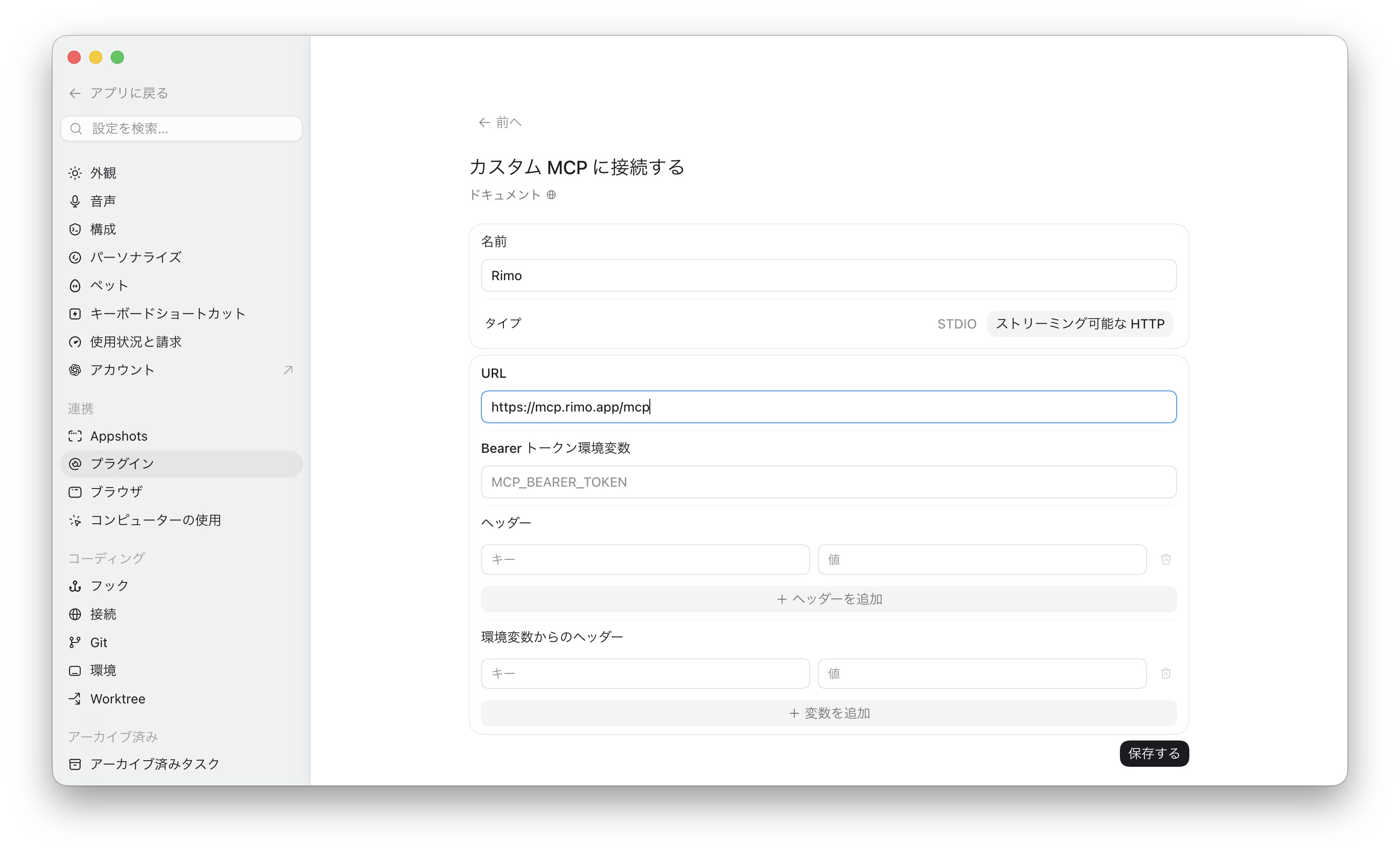
保存したら、Rimo でサインインして組織を承認します — 上記「Rimo にサインインする」と同じ、ブラウザでのサインインです。
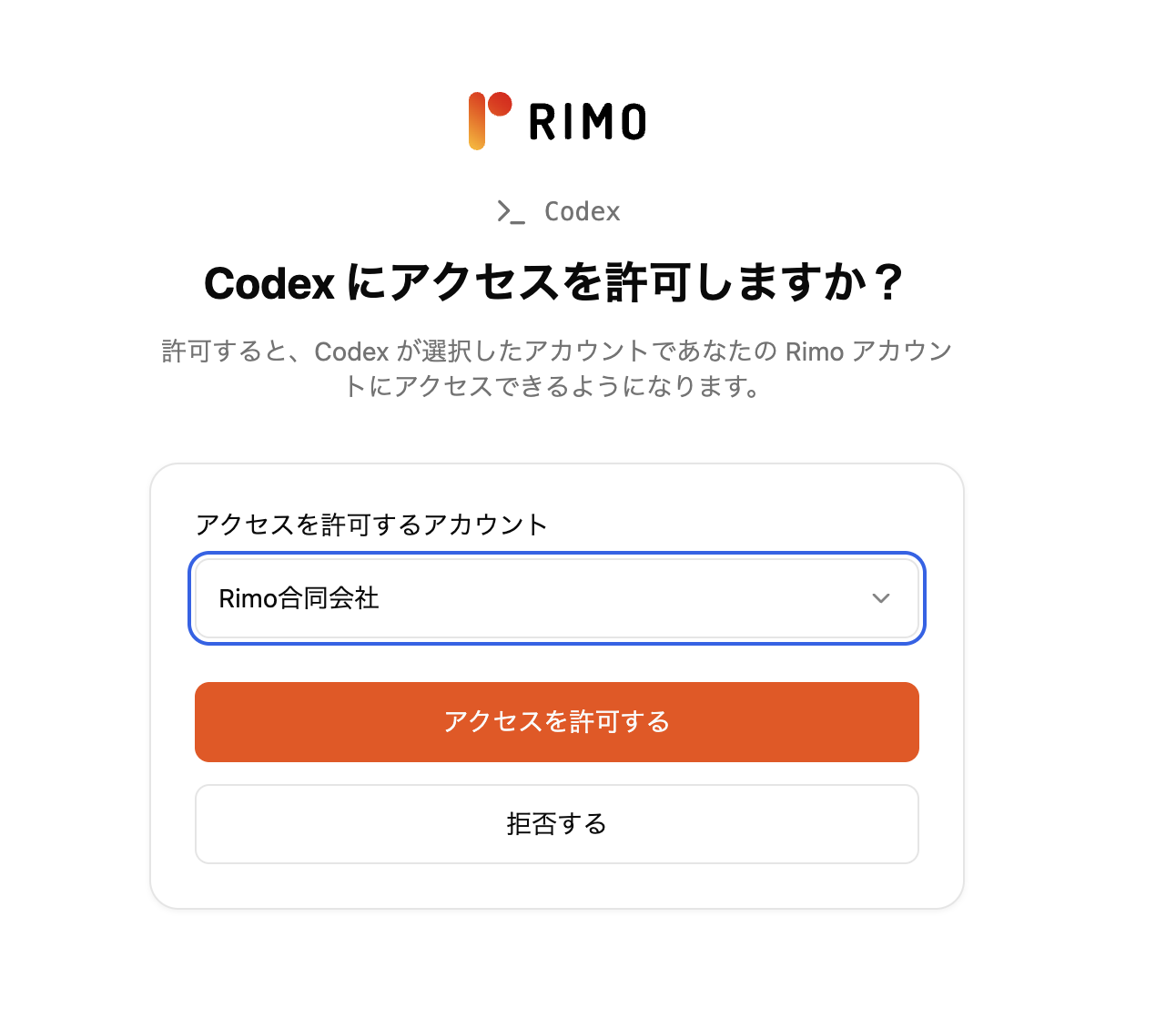
接続できたら、通常のチャットと同じように Codex にノートについて質問できます。
これは ChatGPT 内の Codex エージェント(ホスト型サーバー)です。自分のマシンで動かす Codex CLI(
~/.codex/config.tomlでローカルにrimo mcpを登録する方法)は コーディングツールで使う を参照してください。
質問の例
- 「今週の Rimo のノートを見せて。」
- 「先週のスプリントで参加した Rimo のミーティングは?」
- 「直近の Rimo ミーティングの文字起こしを取得して。」
- 「そのミーティングには誰がいた?」
- 「価格戦略に関する Rimo のノートを探して。」
- 「オンボーディングに関するノートを探して。直接オンボーディングという単語がなくても関連するものは含めて。」
- 「Rimo のノートを見て、Q3 リリースについて何を決めたか教えて。」
Rimo は、あなた自身が Rimo で閲覧権限があるもの しか ChatGPT に見せません。
組織の切り替えと停止
- 一度に 1 つの組織。 接続は、サインイン時に選んだ 1 つの組織を対象にします。別の組織を使いたい場合は、プラグインを削除してもう一度作成し、そのときに別の組織を選びます。
- いつでも停止できる。 ChatGPT で Rimo プラグインを削除すれば解除されます。アクセスはその後まもなく停止します。
うまくいかないとき
「プラグイン」や作成用の「+」が見つからない。 カスタム MCP プラグインには Plus / Pro / Business / Enterprise / Education のプラン(Web 版)が必要で、開発者モード(Developer mode) をオンにしておく必要があります(設定 → セキュリティとログイン → 開発者モード)。Business / Enterprise / Education のワークスペースでは、管理者が先にカスタムコネクターを許可する必要があります。ChatGPT ワークスペースの管理者に相談してください。
チャットで Rimo が使えない。 開発者モード(Developer mode) がオンのままか確認してください(設定 → セキュリティとログイン)。オフにするとカスタム MCP プラグインが無効になり、オンに戻すまで Rimo はチャットから消えます。
サインインはできるが「承認」がグレーのまま。 サインイン画面で、まず組織を選んでください。選ぶと 承認 が押せるようになります。
存在するはずのノートを ChatGPT が見つけられない。 ChatGPT は、接続した 1 つの組織の中で、あなた自身のアカウントで閲覧権限のあるものしか参照しません。別の組織にあるノートなら、再接続してその組織を選んでください。同僚から共有されていないノートは表示されません。
ChatGPT 公式ヘルプ
関連ページ
- Claude で Rimo を使う — Claude 向けの同じ手順
- Gemini で Rimo を使う — Gemini Spark 向けの同じ手順
- Microsoft Copilot で Rimo を使う — DCR で Copilot Studio エージェントに接続する
- 認証 — Rimo のサインインとアカウントの仕組み