
Notion で Rimo を使う
Notion を離れずに、ミーティングについて質問できます。Notion の カスタムエージェント に Rimo を カスタムMCP の接続として一度追加し、自分の Rimo アカウントでサインインすれば、あとはふだんの言葉で聞くだけです — 「価格については何が決まった?」のように尋ねると、エージェントがミーティングノートを調べて答えてくれます。
ミーティングで何が話されたか、何が決まったか、アクションアイテムは何か、誰が出席したか、いつ開催されどれくらいの時間だったか — 過去のミーティングを探すこともできます。質問の例 を参照してください。
追加するサーバー URL:
https://mcp.rimo.app/mcpRimo が使えるのはカスタムエージェントの中だけです。 Notion の公式ドキュメントによると、MCP コネクションはカスタムエージェントでのみ利用でき、通常の Notion AI のチャットでは使えません。
Claude、ChatGPT、Microsoft Copilot をお使いですか? Claude で Rimo を使う、ChatGPT で Rimo を使う、Microsoft Copilot で Rimo を使う を参照してください。自分のマシンのコーディングツール(Claude Code、Cursor、Codex)の場合は コーディングツールで使う を参照してください。
はじめる前に
- MCP コネクションを利用できるプランの Notion ワークスペース — Notion の公式ドキュメントでは ビジネス と エンタープライズ で利用できると案内されています。
- ワークスペースでカスタムMCPサーバーが有効になっていること。 接続の一覧に カスタムMCPを追加 が表示されない場合は、ワークスペースのオーナーまたは管理者による有効化が必要です。Notion の MCP コネクションのガイド を参照してください。
- Rimo アカウント — いつもサインインしているものと同じもので、組織に所属しているものです。インストールするものはありません。
Rimo のパスワードやキーを Notion に入力することはありません。サインインはブラウザで開く Rimo 自身のページで行います。
カスタムエージェントに Rimo を追加する
1. カスタムエージェントを作成する
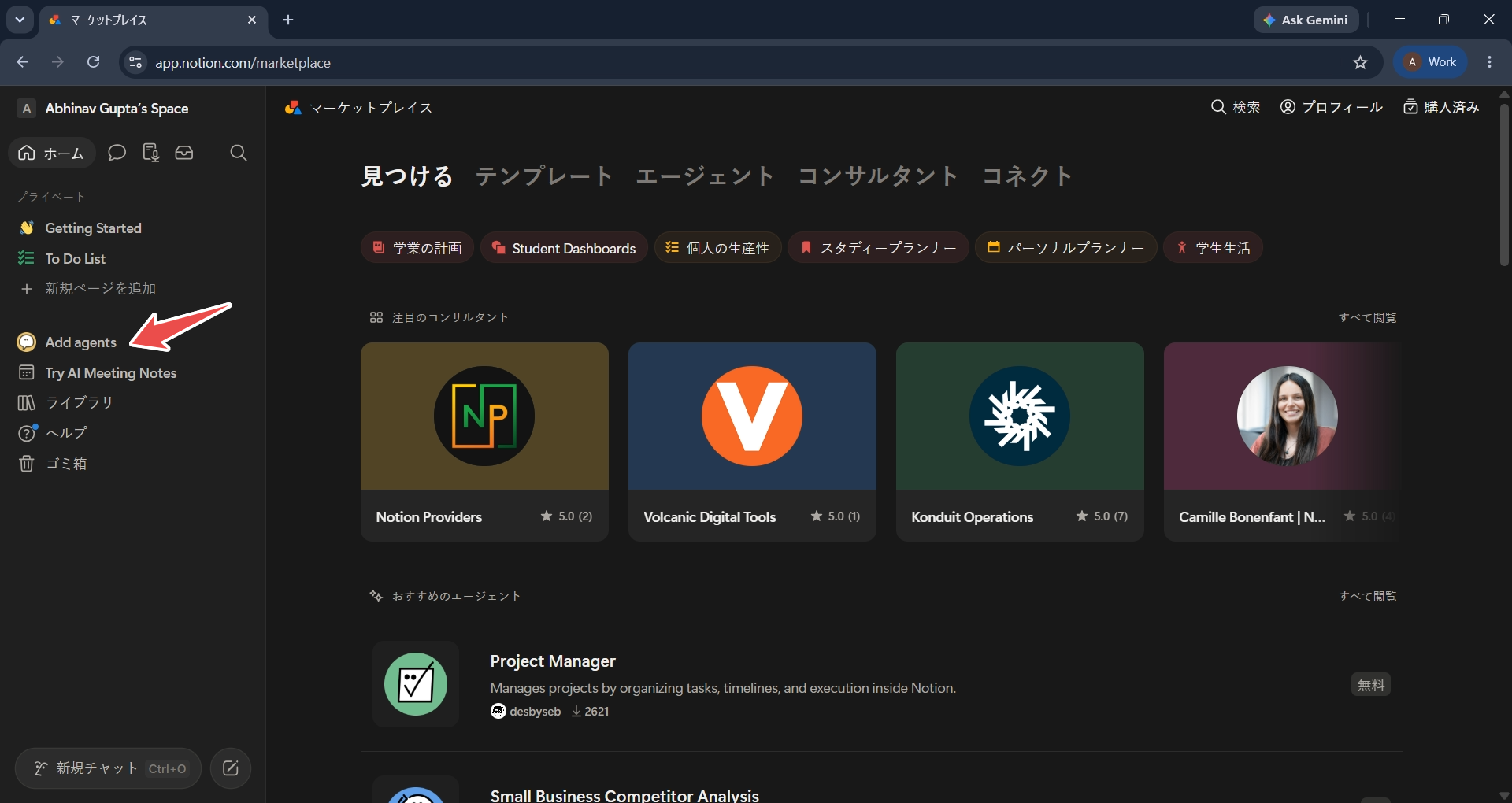
Notion のサイドバーで Add agents を選びます。
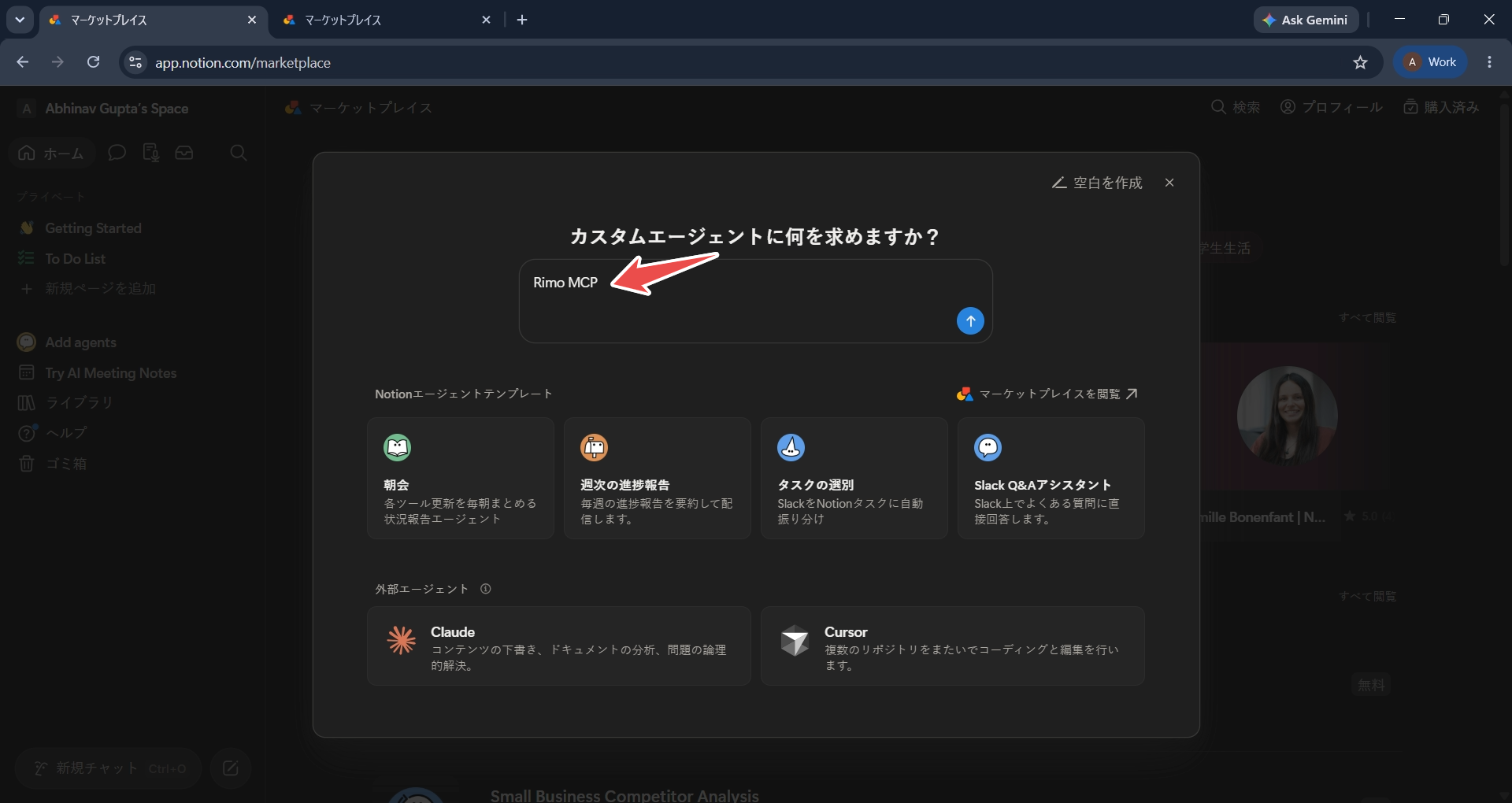
エージェントの用途(例: Rimo MCP)を入力して作成します。空白を作成 を選ぶと説明を省略できます。
2. ツールとアクセスを開く
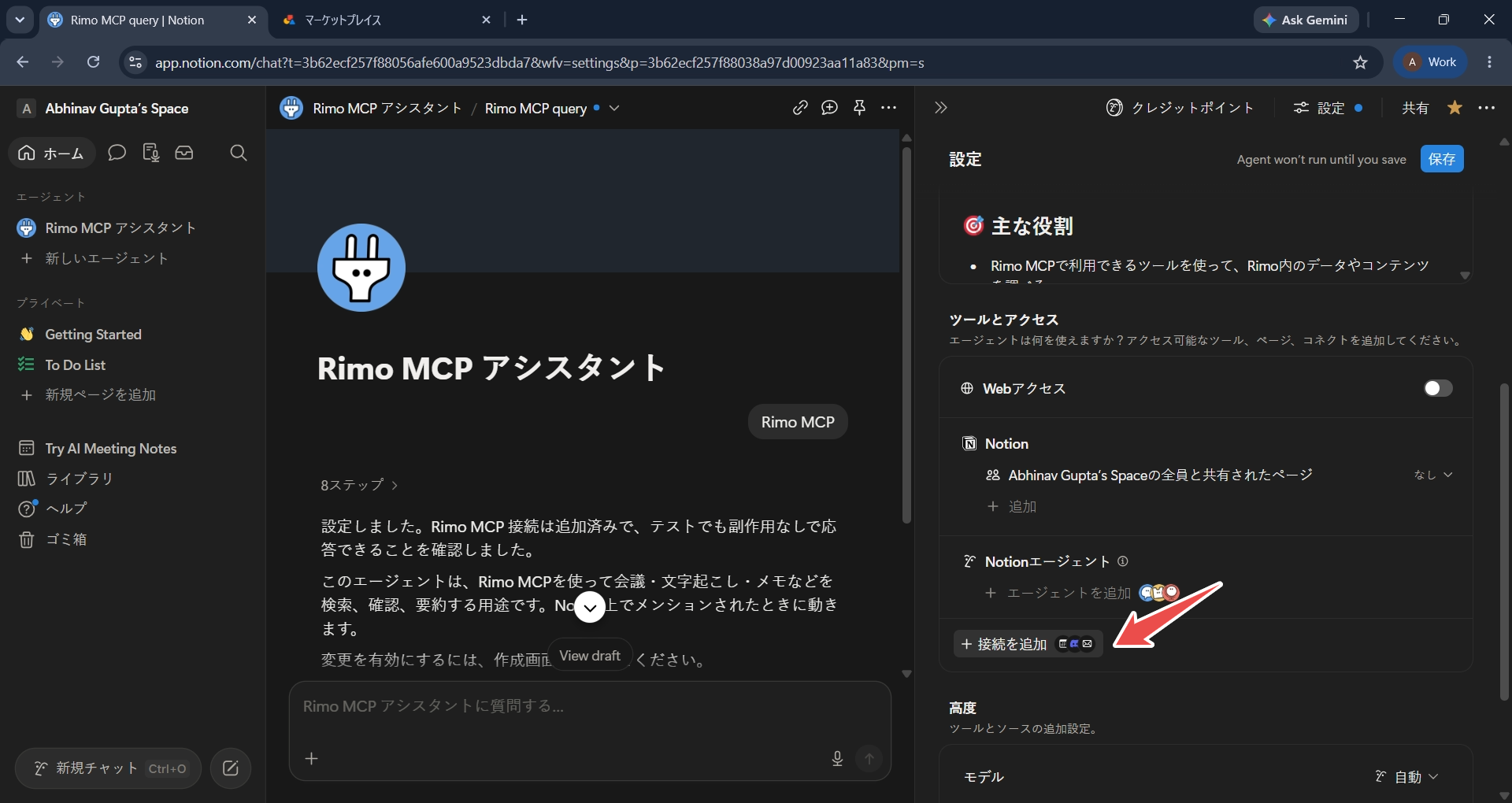
エージェントの 設定 を開き、ツールとアクセス で 接続を追加 を選びます。
3. カスタムMCPの接続を追加する
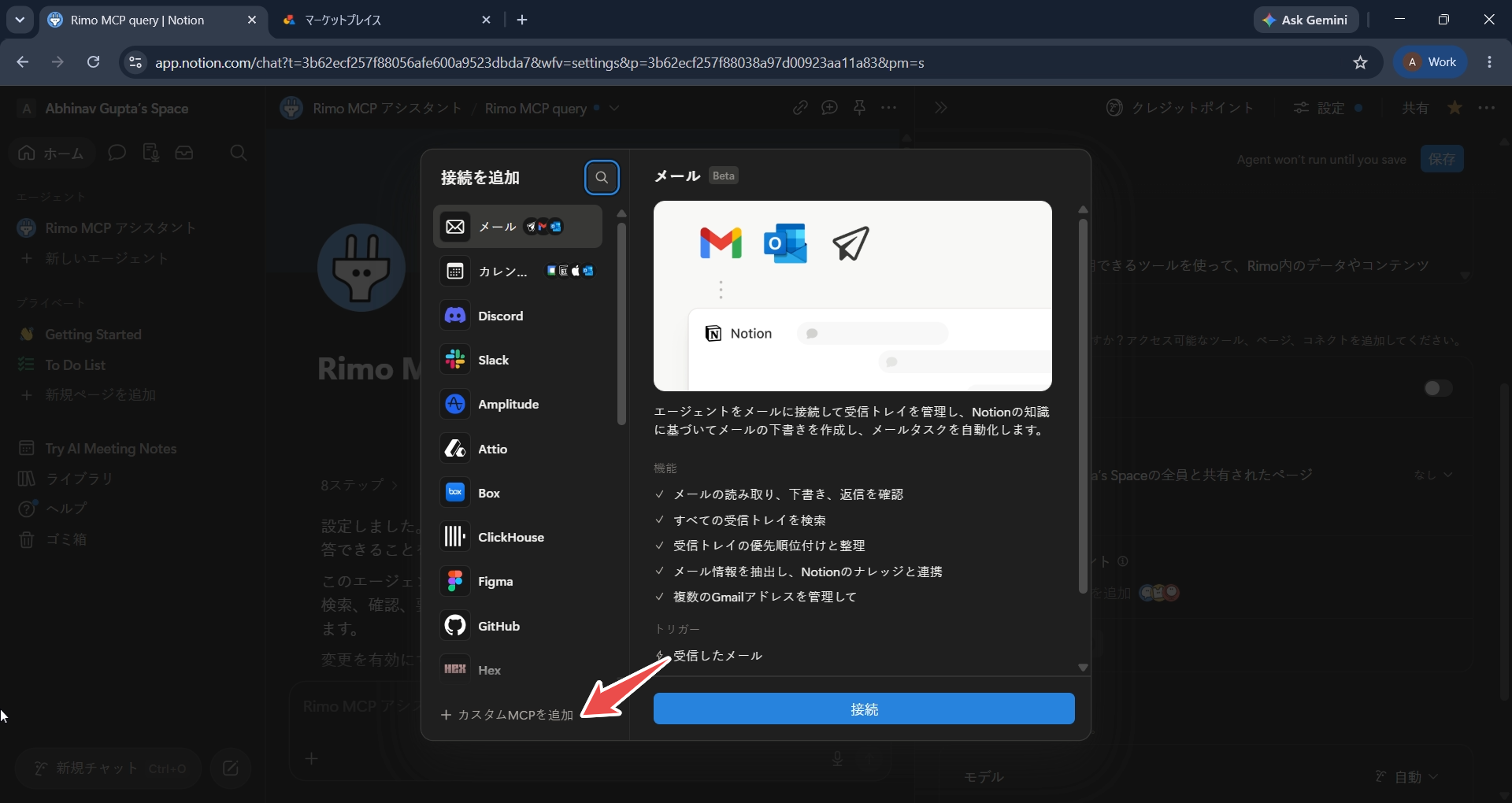
接続の一覧が開きます。その下部にある カスタムMCPを追加 を選びます。
4. Rimo のサーバー情報を入力する
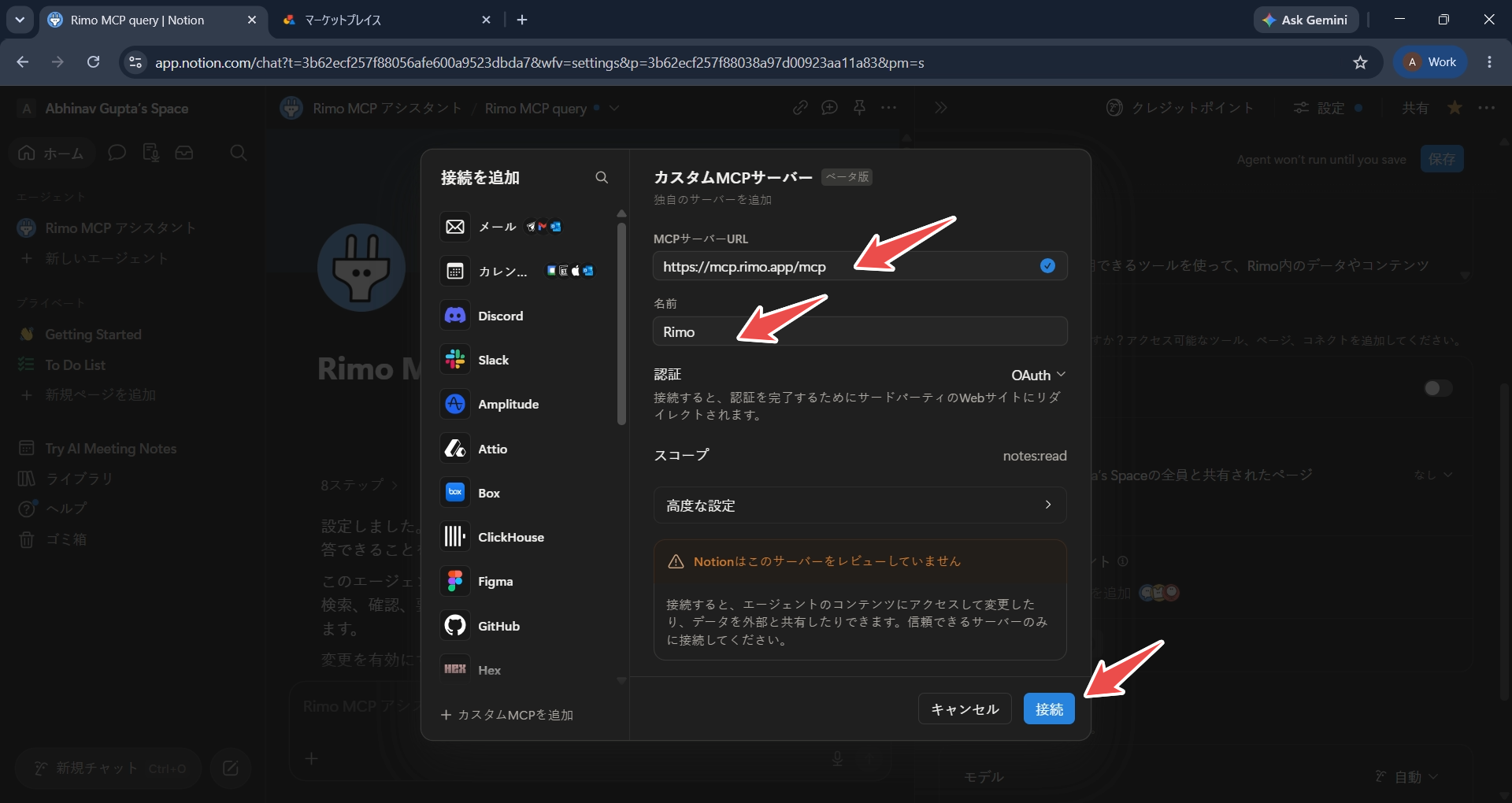
サーバーの情報を入力し、接続 を選びます。
- MCPサーバーURL:
https://mcp.rimo.app/mcp - 名前:
Rimo - 認証: OAuth
画面には要求される スコープ(notes:read)と、「Notionはこのサーバーをレビューしていません」という注意が表示されます。Rimo は Notion がレビュー済みの連携ではなく、自分で追加するサーバーとして扱われるためです。
5. Rimo にサインインする
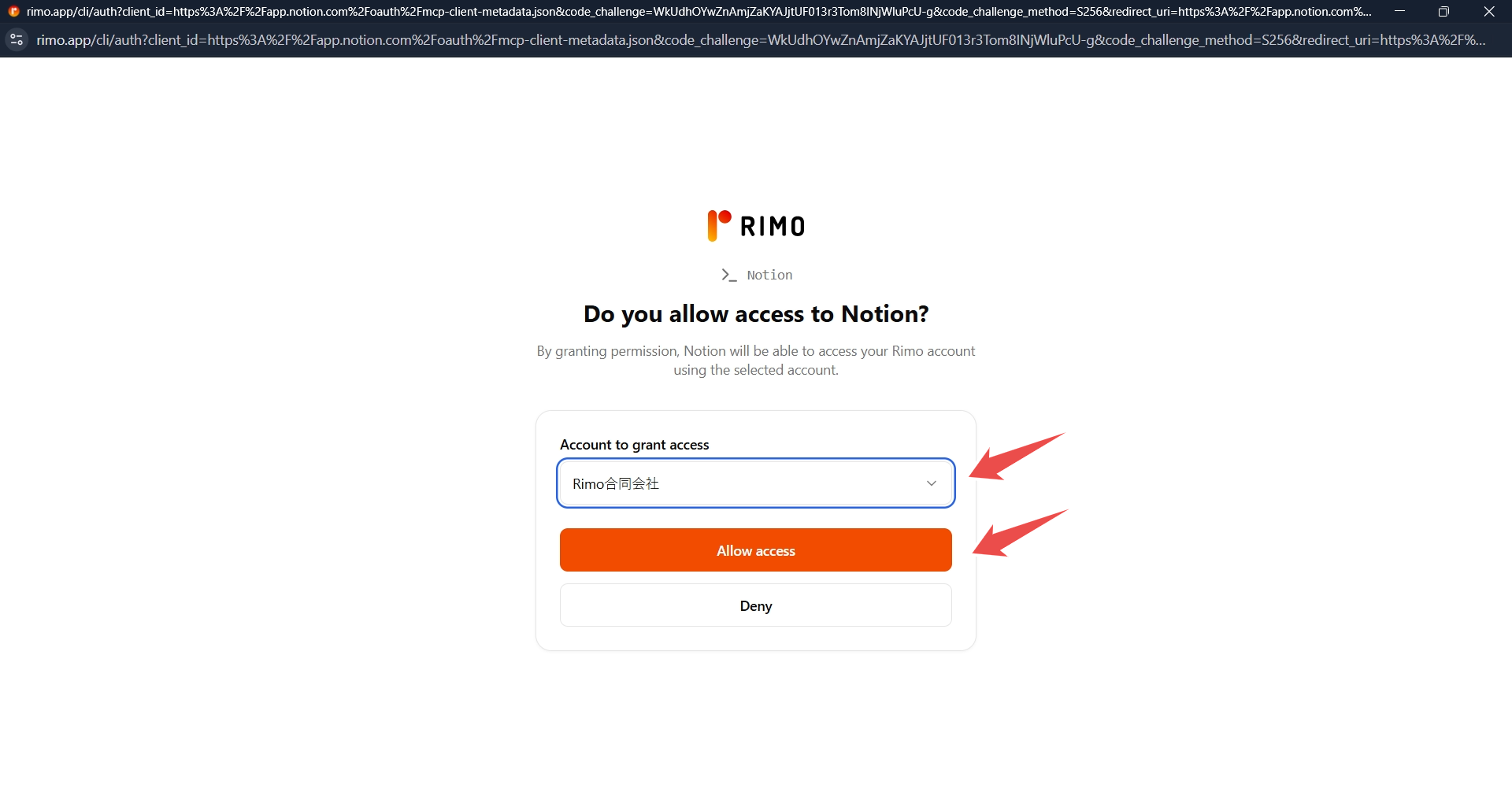
ブラウザで Rimo の画面が開き、Notion からのアクセスを許可するか尋ねられます。Account to grant access でエージェントに使わせる Rimo の組織を選び、Allow access を選びます。
6. エージェントを保存する
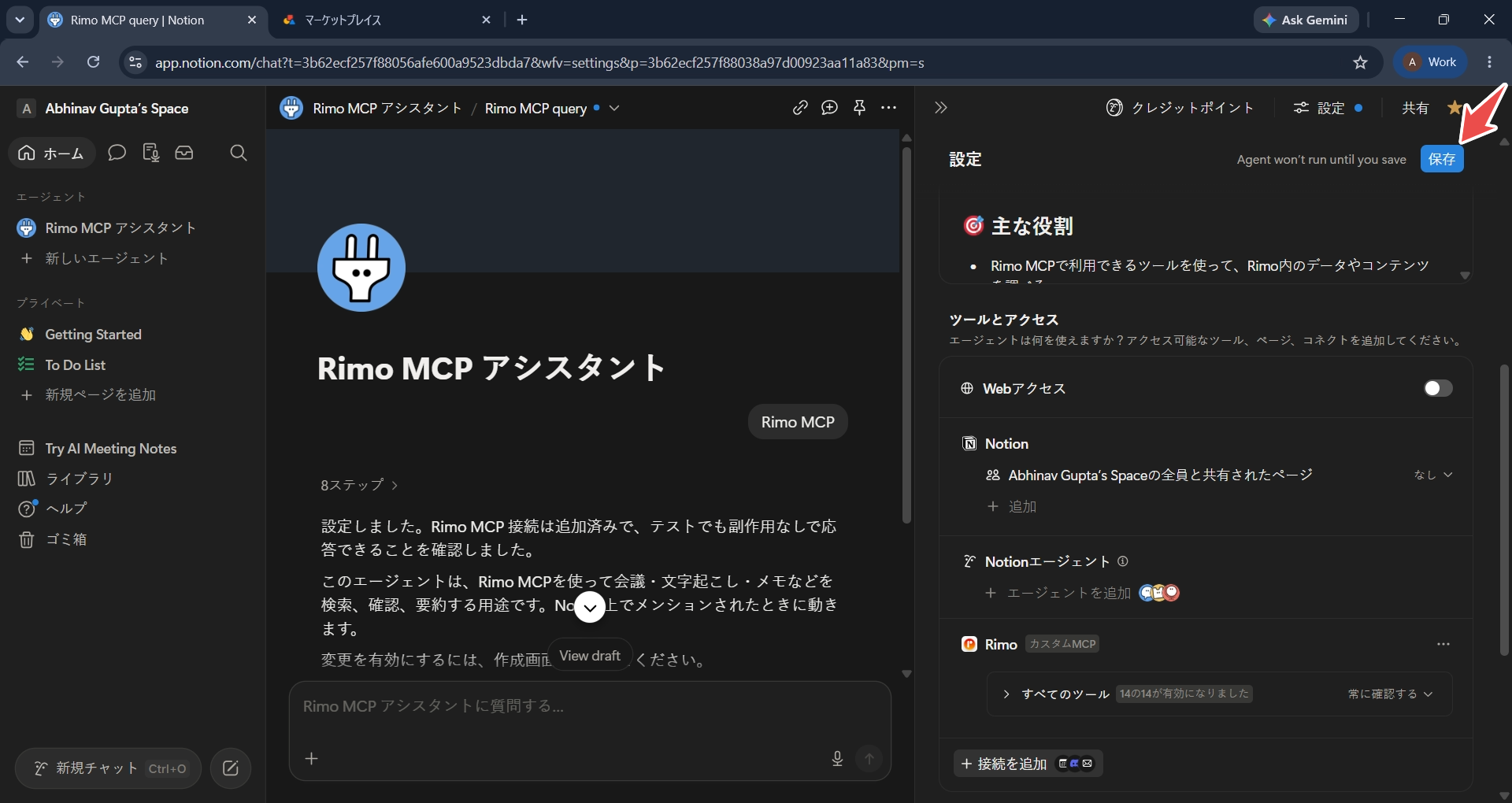
Notion に戻ると、ツールとアクセス に Rimo が カスタムMCP のラベル付きで表示されます。保存 を選びます。保存するまでエージェントは動作しません。
7. 最初の質問をする
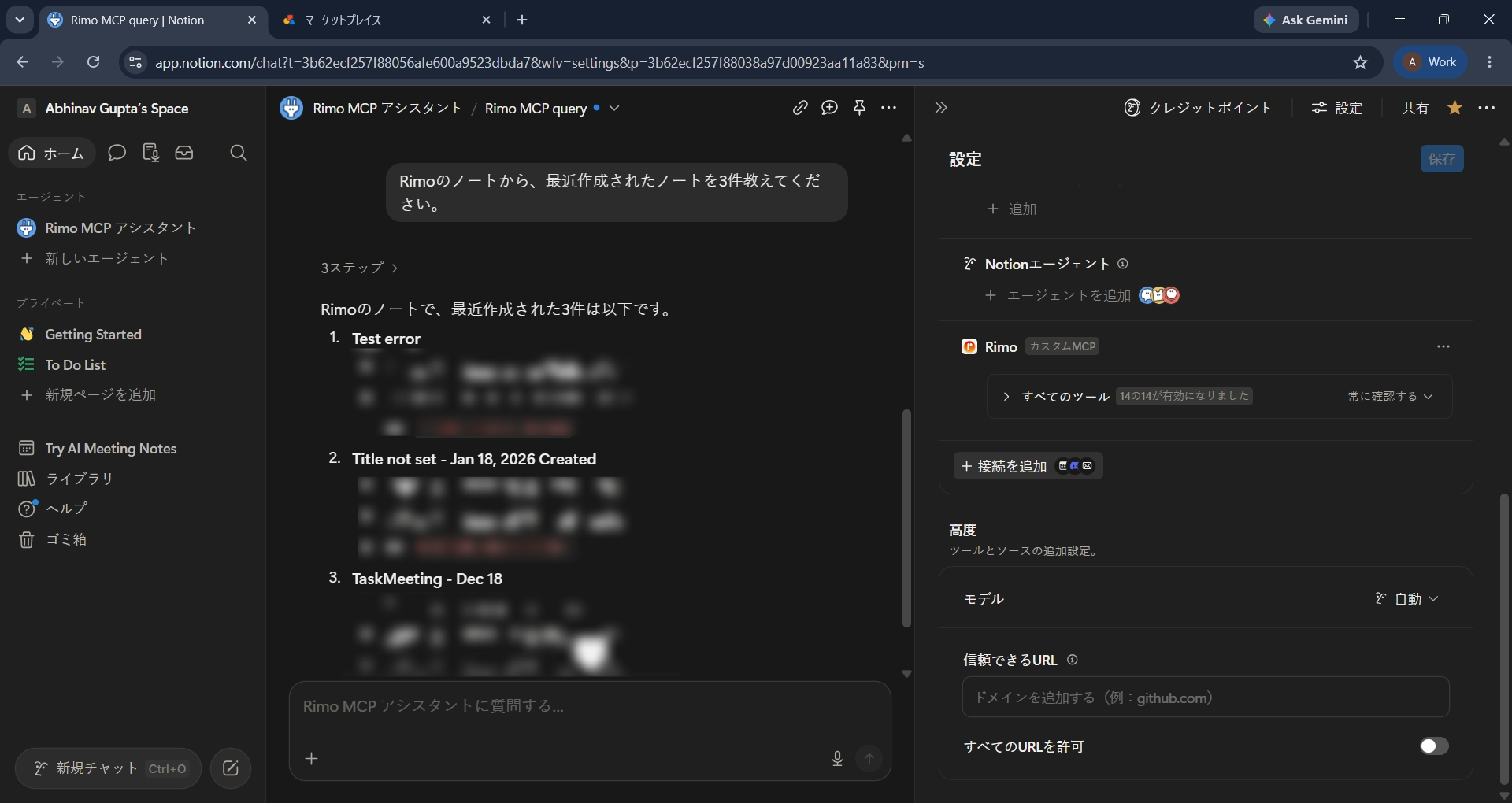
エージェントを開き、ふだんの言葉で質問します。接続できているかを確かめるには、一覧を尋ねるのが手軽です。
Rimoのノートから、最近作成されたノートを3件教えてください。エージェントが Rimo を呼び出し、自分の Rimo アカウントで閲覧できるノートから回答します。
あとは、同僚に尋ねるようにミーティングについて聞いてみてください — 質問の例 を参照してください。
質問の例
コマンドを覚える必要はありません。「直近のミーティング」「先週のミーティング」「クライアントとのミーティング」のように、どのミーティングのことかを伝えて質問してください。
- 「直近のミーティングについて教えて。」
- 「先週のミーティングで決まった重要なことは?」
- 「クライアントとのミーティングで出たアクションアイテムは?」
- 「そのミーティングには誰が出席した?」
- 「そのミーティングはどれくらいの時間だった?」
- 「Q3 のロードマップを議論したミーティングを探して。」
- 「製品ローンチについては何が決まった?」
見られるのは、あなた自身が Rimo で見られる範囲だけ です。また接続は読み取り専用なので、ノートの内容が変わることはありません。参照できる範囲の一覧は MCP でできること を参照してください。
補足
- カスタムエージェント専用です。 Notion の公式ドキュメントによると、MCP コネクションは通常の Notion AI のチャットでは使えません。
- コネクションは 1 つのエージェントに紐づきます。 Notion の公式ドキュメントによると、各 MCP コネクションは単一のカスタムエージェント専用です。別のエージェントで使うには、そのエージェント用に追加し直します。
- 接続したら保存が必要です。 保存するまでエージェントは動作しないと Notion 上で案内されます。
- 一度に 1 つの Rimo 組織。 Allow access で選んだ組織がエージェントから見える範囲になります。別の組織を使うには、ツールとアクセス で Rimo の接続を削除し、もう一度追加して、そのときに別の組織を選びます。
- 読み取り専用です。 接続が要求するスコープは
notes:readのみで、ノートの閲覧はできても変更はできません。詳しくは MCP でできること を参照してください。 - カスタムMCP は Notion では「ベータ版」 と表示されます。
Notion 公式ヘルプ
- MCP connections for Notion Custom Agents
- Connect Custom Agents to your tool stack with MCP integrations
- Security best practices for Agent connections
関連ページ
- その他のツールで Rimo を使う — Rimo が使えるその他のツール
- MCP でできること — 接続後に使えるツールと質問の例
- Claude で Rimo を使う — Claude 向けの同じ手順
- ChatGPT で Rimo を使う — ChatGPT 向けの同じ手順
- Microsoft Copilot で Rimo を使う — DCR で Copilot Studio エージェントに接続する
- 認証 — Rimo のサインインとアカウントの仕組み