
Genspark で Rimo を使う
Genspark を離れずに、ミーティングについて質問できます。Genspark に Rimo を カスタムMCPサーバー として一度追加し、自分の Rimo アカウントでサインインすれば、あとはふだんの言葉で聞くだけです — 「Rimo にある自分のプロジェクトを一覧して」のように尋ねると、Genspark がミーティングノートを調べて答えてくれます。
追加するサーバー URL:
https://mcp.rimo.app/mcpClaude、ChatGPT、Gemini、Notion、Microsoft Copilot をお使いですか? Claude で Rimo を使う、ChatGPT で Rimo を使う、Gemini で Rimo を使う、Notion で Rimo を使う、Microsoft Copilot で Rimo を使う を参照してください。自分のマシンのコーディングツール(Claude Code、Cursor、Codex)の場合は コーディングツールで使う を参照してください。
はじめる前に
- Genspark アカウント — genspark.ai でサインインしているものです。インストールするものはありません。
- Rimo アカウント — いつもサインインしているものと同じもので、組織に所属しているものです。
Rimo のパスワードやキーを Genspark に入力することはありません。サインインはブラウザで開く Rimo 自身のページで行います。
Genspark に Rimo を追加する
1. Genspark の設定を開く
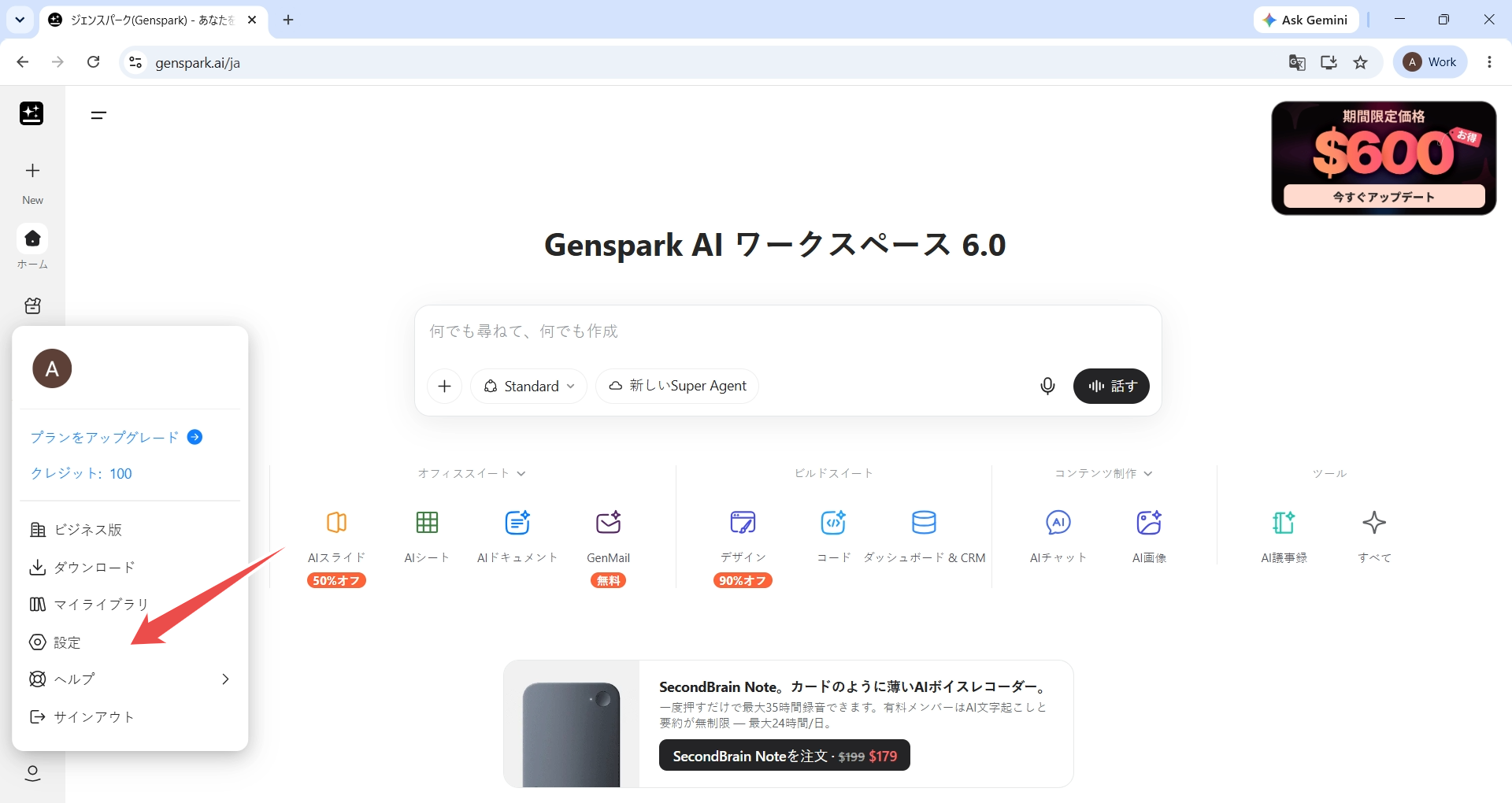
Genspark にサインインし、左サイドバー下部のアカウントメニューから 設定 を選びます。
2. コネクタを開く
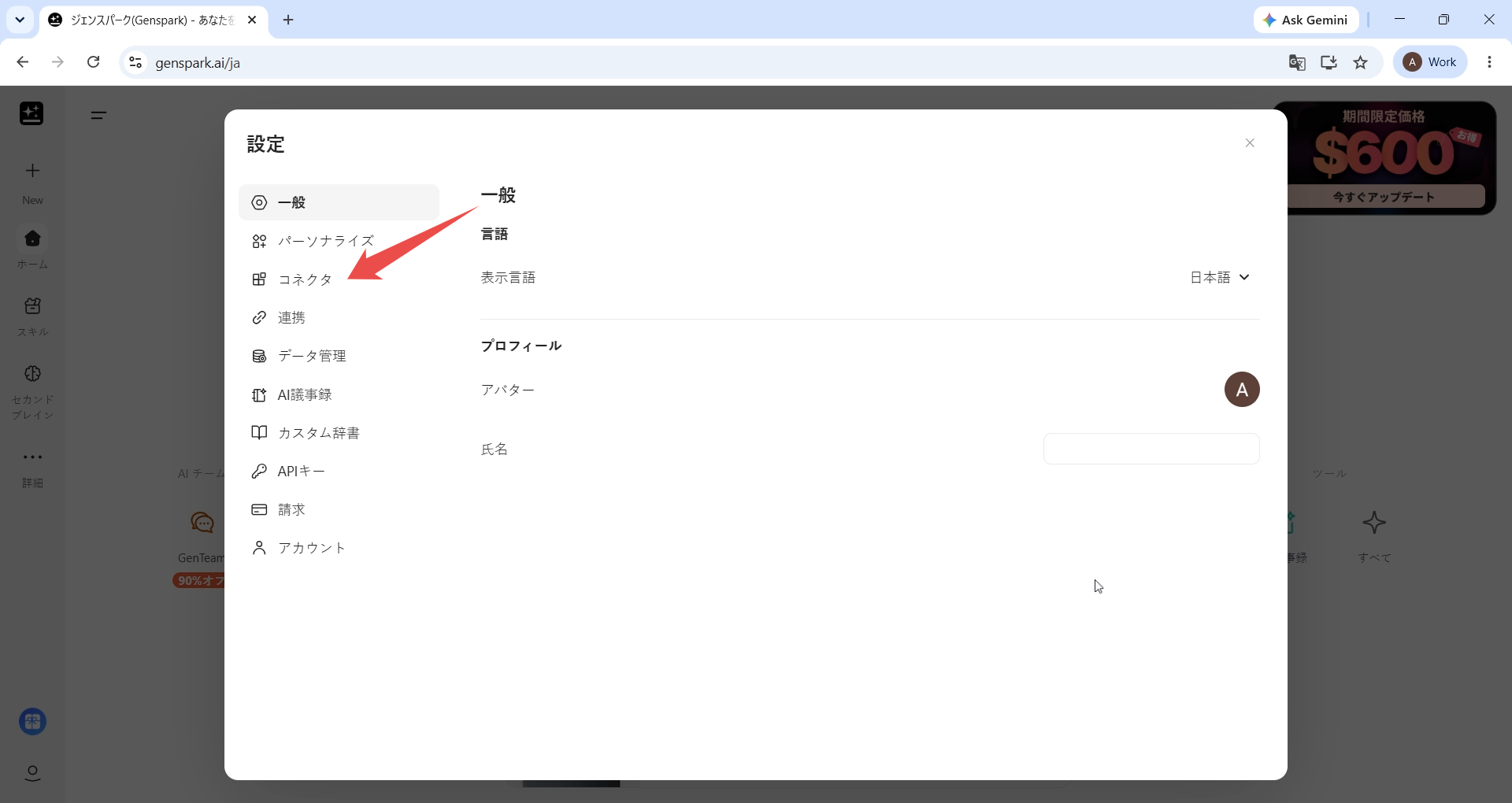
設定のダイアログで、左側の一覧から コネクタ を選びます。
3. コネクタを追加する
コネクタ の画面で コネクタを追加 を選びます。Genspark のコネクタ一覧が開きます。
4. Community & Custom を開く
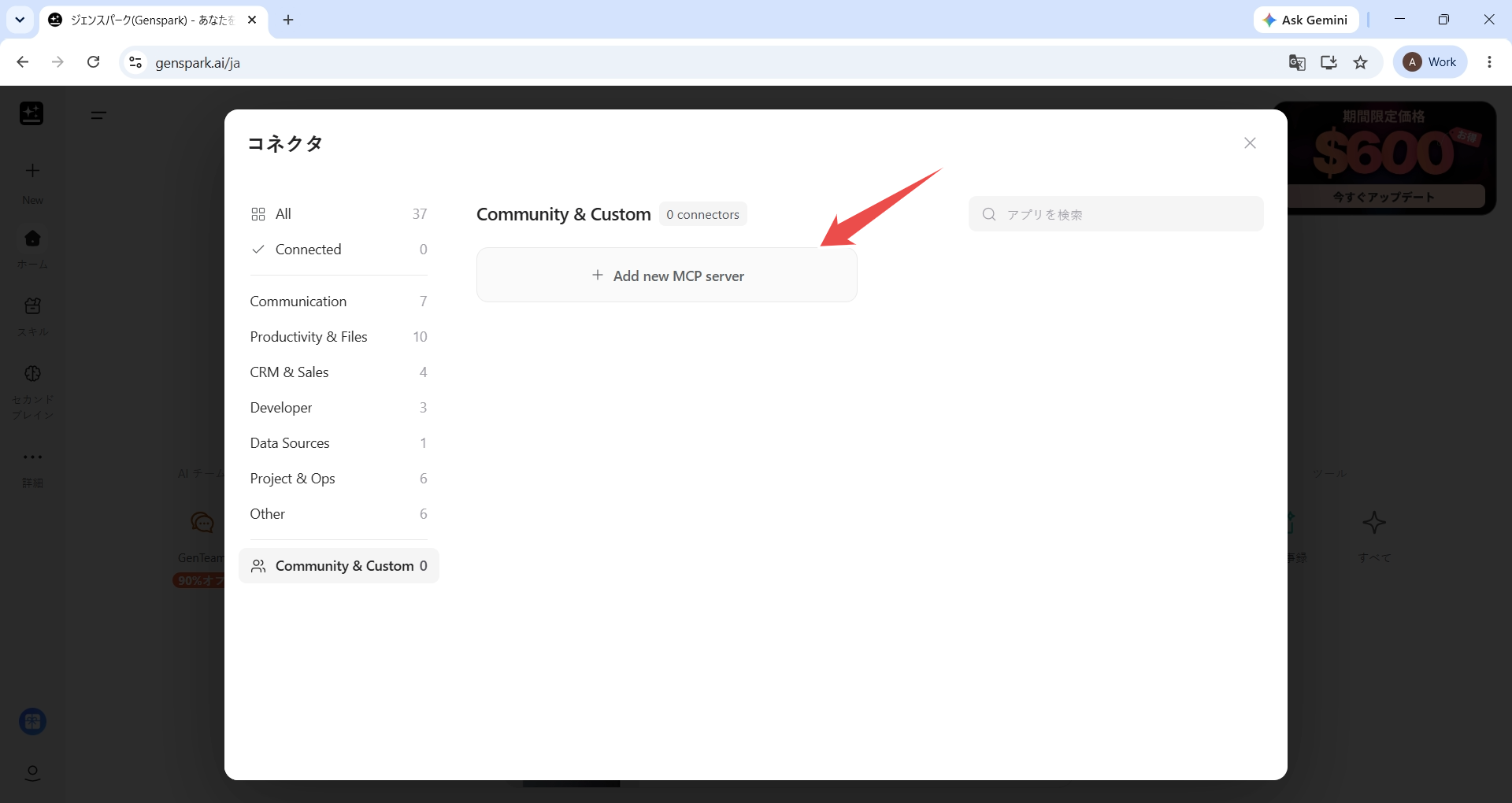
一覧のカテゴリの下部にある Community & Custom を選び、Add new MCP server を選びます。
5. Rimo のサーバー情報を入力する
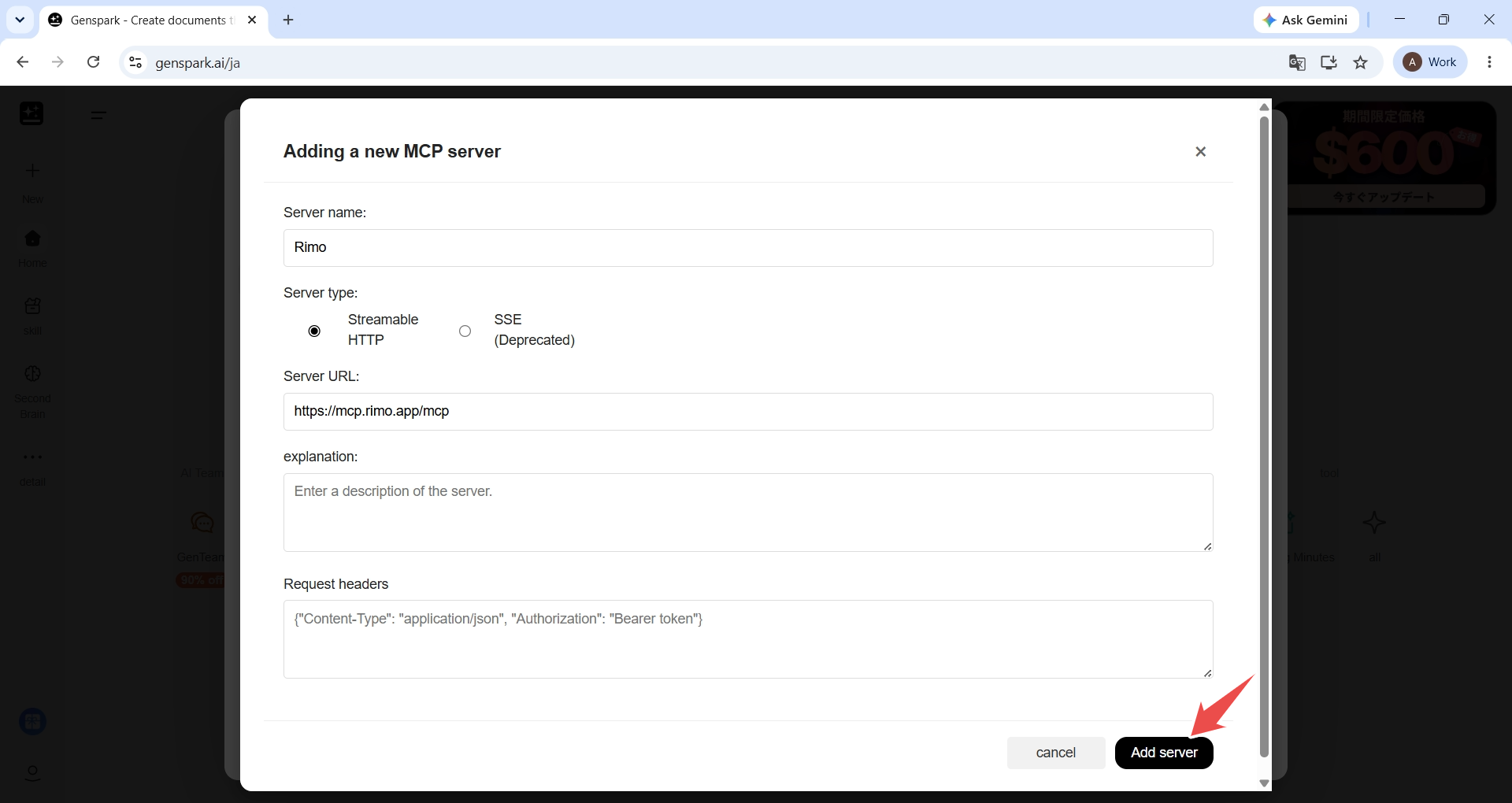
次のように入力し、Add server を選びます。
- Server name:
Rimo - Server type: Streamable HTTP
- Server URL:
https://mcp.rimo.app/mcp - Description:
Rimo — list, read, search, and ask across your meeting notes, transcripts, and documents.
Request headers の欄は空のままにします。次の手順で Rimo にサインインするため、ここに入力するものはありません。
6. Rimo にサインインしてアクセスを許可する
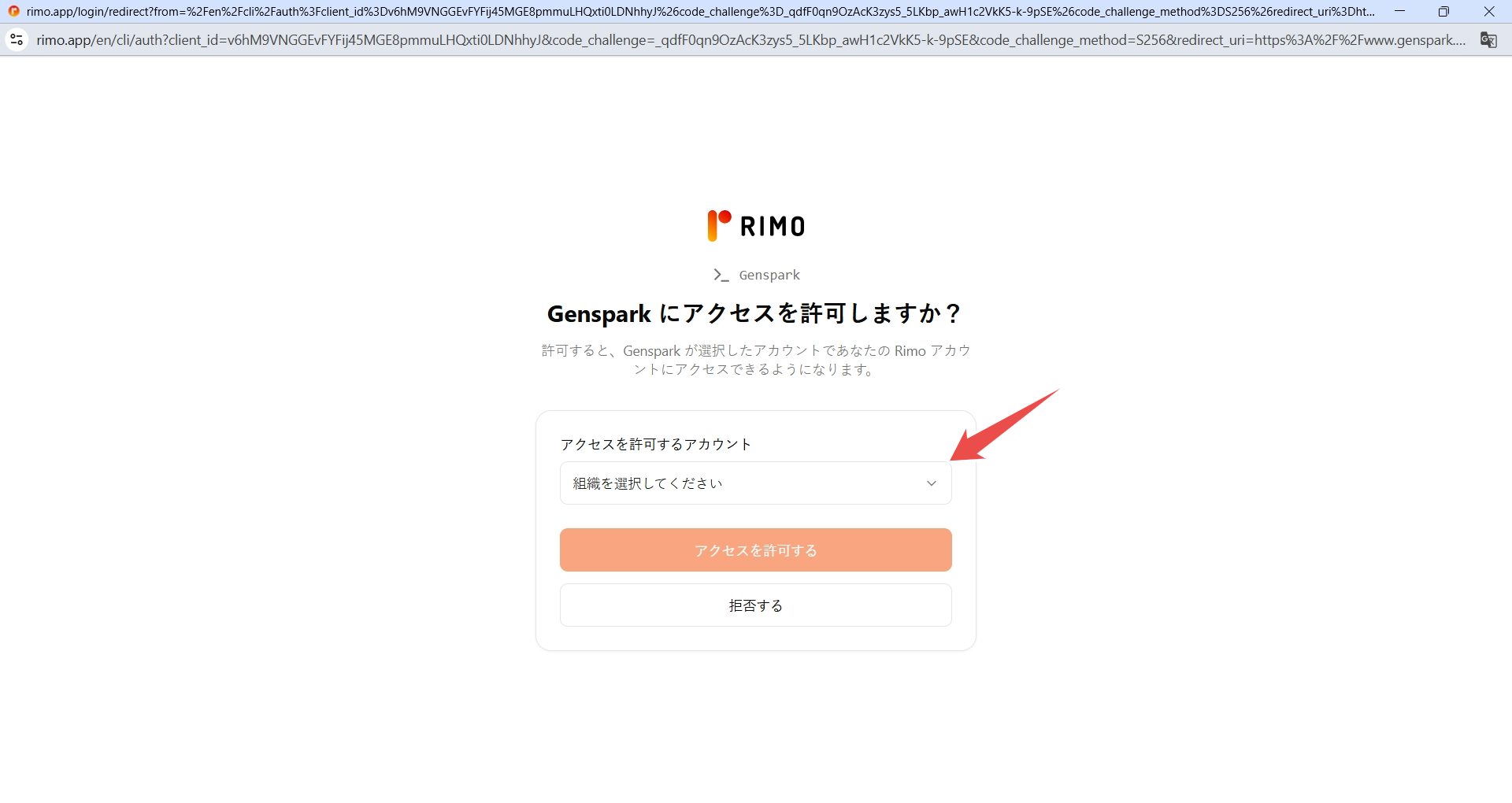
ブラウザで Rimo の画面が開き、Genspark からのアクセスを許可するか尋ねられます。求められたらサインインし、アクセスを許可するアカウント で Genspark に使わせる Rimo の組織を選んで、アクセスを許可する を選びます。
7. 接続を確認する
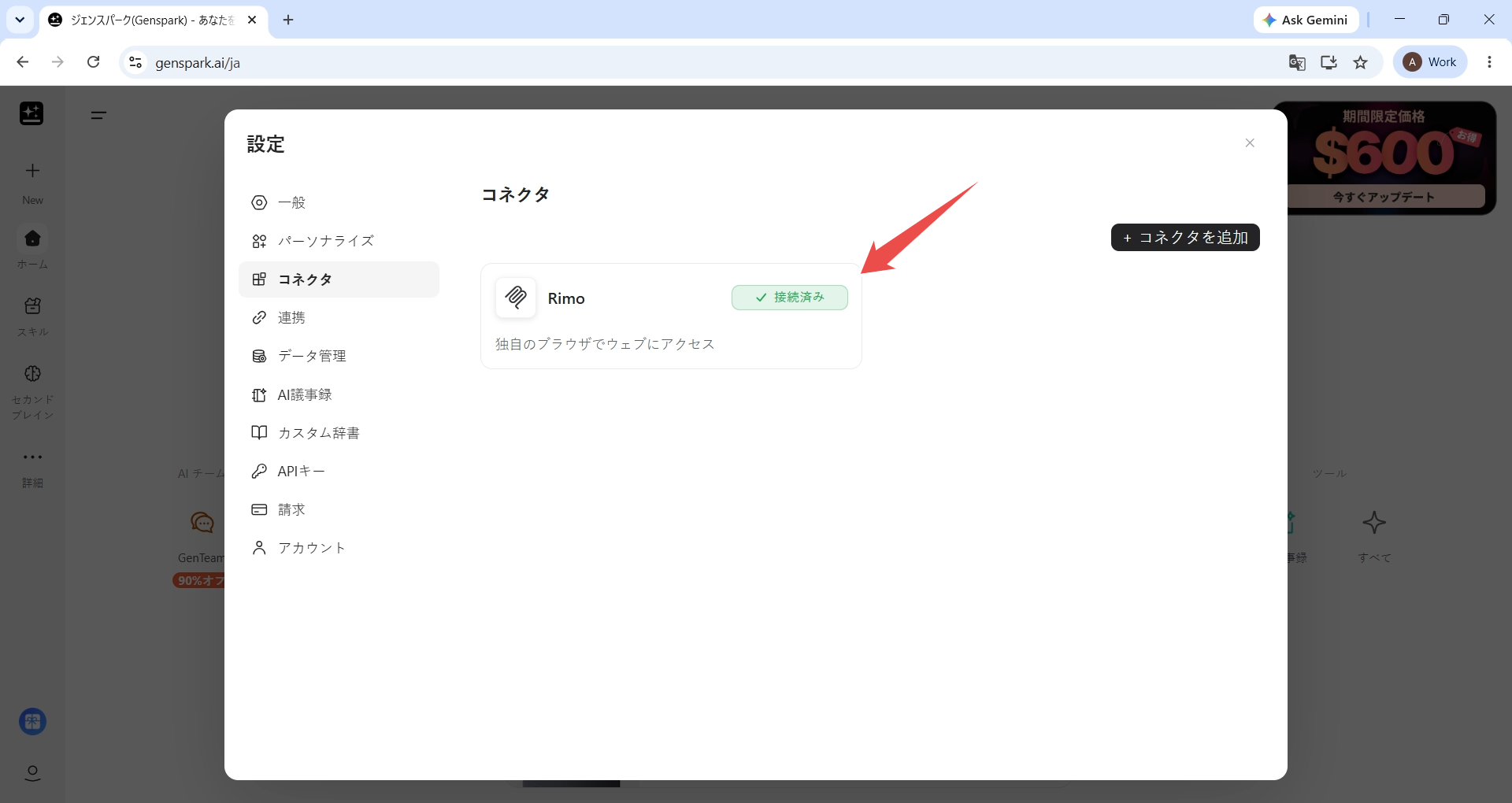
Genspark に戻ると、コネクタ の画面に Rimo が 接続済み のラベル付きで表示されます。
8. 最初の質問をする
Super Agent を開き、ふだんの言葉で質問します。接続できているかを確かめるには、一覧を尋ねるのが手軽です。
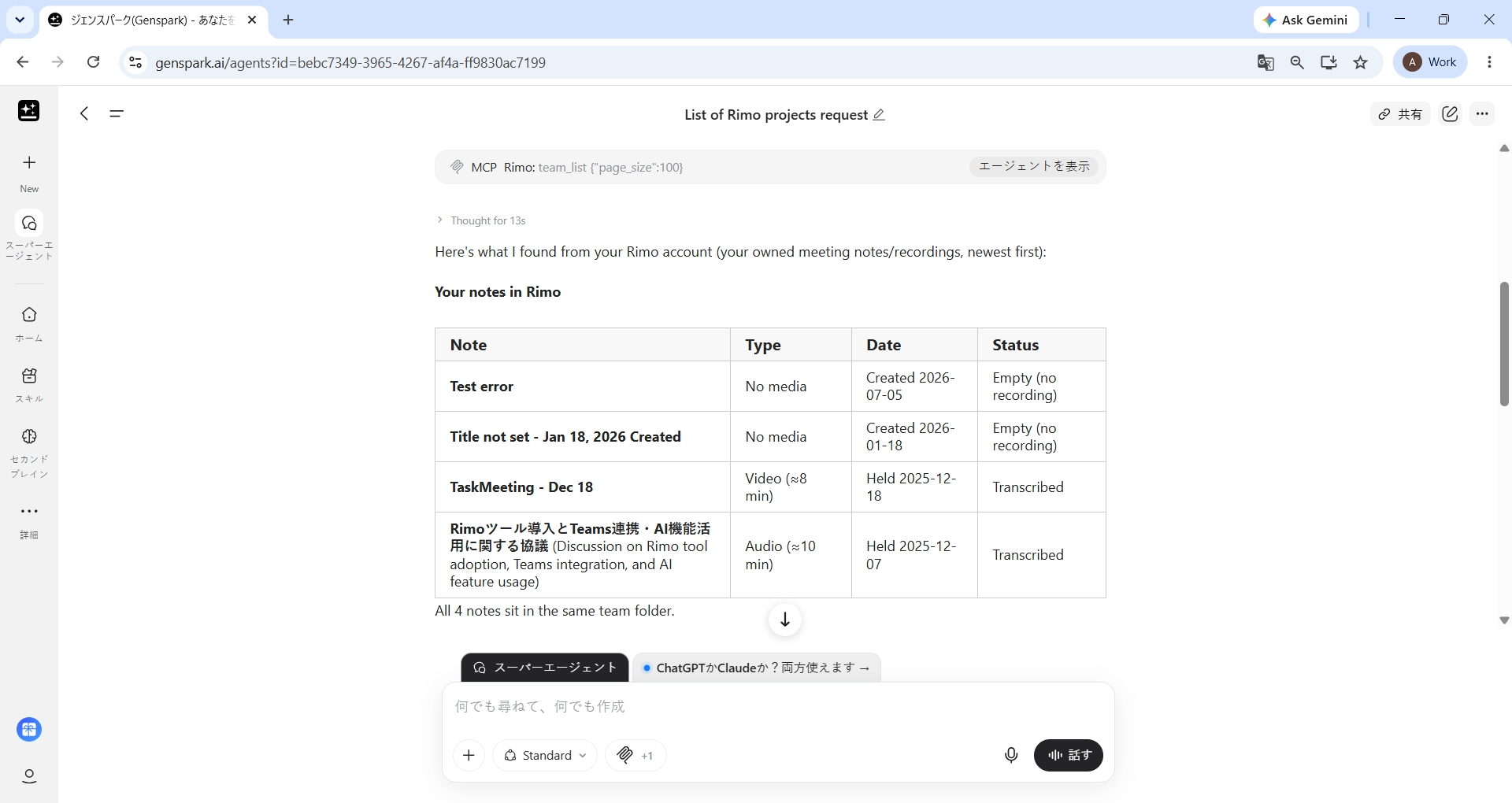
Give me a list of my projects at Rimo.Genspark が Rimo を呼び出し、自分の Rimo アカウントで閲覧できるノートから回答します。
あとは、同僚に尋ねるようにミーティングについて聞いてみてください — 質問の例 を参照してください。
質問の例
「直近のミーティング」「先週のミーティング」「クライアントとのミーティング」のように、どのミーティングのことかを伝えて質問してください。
- 「Rimo にある自分のプロジェクトを一覧して。」
- 「直近の Rimo のミーティングについて教えて。」
- 「先週のミーティングで決まった重要なことは?」
- 「クライアントとのミーティングで出たアクションアイテムは?」
- 「そのミーティングには誰が出席した?」
- 「そのミーティングはどれくらいの時間だった?」
- 「Q3 のロードマップを議論したミーティングを探して。」
- 「製品ローンチについては何が決まった?」
見られるのは、あなた自身が Rimo で見られる範囲だけ です。また接続は読み取り専用なので、ノートの内容が変わることはありません。参照できる範囲の一覧は MCP でできること を参照してください。
補足
- Super Agent で質問します。 Genspark が Rimo の接続を使うのはこの画面です。
- 質問に Rimo を入れてください — 「Rimo のノート」「Rimo にある自分のプロジェクト」のように伝えると、ミーティングノートを参照してもらいやすくなります。
- サーバーの種類は Streamable HTTP を選びます。 入力画面にあるもう一方の SSE (Deprecated) は使いません。
- 一度に 1 つの Rimo 組織。 アクセスを許可する で選んだ組織が Genspark から見える範囲になります。別の組織を使うには、Rimo のコネクタを削除し、もう一度追加して、そのときに別の組織を選びます。
Genspark 公式ヘルプ
- Genspark Help Center
- Connectors & Integrations — Genspark のコネクタ一覧についての公式ガイド
関連ページ
- その他のツールで Rimo を使う — Rimo が使えるその他のツール
- MCP でできること — 接続後に使えるツールと質問の例
- Claude で Rimo を使う — Claude 向けの同じ手順
- ChatGPT で Rimo を使う — ChatGPT 向けの同じ手順
- Gemini で Rimo を使う — Gemini Spark 向けの同じ手順
- Notion で Rimo を使う — Notion のカスタムエージェント向けの同じ手順
- Microsoft Copilot で Rimo を使う — DCR で Copilot Studio エージェントに接続する
- 認証 — Rimo のサインインとアカウントの仕組み