
Claude で Rimo を使う
Rimo を Claude につなぐと、チャットの中でそのまま自分のミーティングノートについて質問できます。Claude が Rimo を調べて答えてくれます。
- 「Rimo のノートで、月曜の打ち合わせで何が決まった?」
- 「Rimo の先週のクライアント面談を要約して。」
Rimo Voice は Claude のコネクタディレクトリに掲載されています。Claude 内で見つけて 連携 をクリックし、ブラウザでいつもの Rimo アカウントにサインインするだけです。
以下のリンクを開くと Rimo Voice のページ(連携 ボタンのある画面)に直接移動できます。
https://claude.ai/directory/connectors/rimo-voice以下の手順は、ブラウザの claude.ai でも Claude デスクトップアプリ でも同じです。コネクタは Claude アカウントに紐づくため、一度設定すればどちらでも使えます。
ChatGPT、Gemini、Microsoft Copilot をお使いですか? ChatGPT で Rimo を使う、Gemini で Rimo を使う、Microsoft Copilot で Rimo を使う を参照してください。自分のマシンのコーディングツール(Claude Code、Cursor、Codex)の場合は コーディングツールで使う を参照してください。
はじめる前に
- Rimo アカウント — いつもサインインしているものと同じものをご利用いただけます。
- Claude アカウント。ディレクトリのコネクタは Claude の Free / Pro / Max / Team / Enterprise の各プランで使えます。
- Free / Pro / Max — 自分で接続できます。
- Team / Enterprise — 管理者が組織に対して Rimo Voice を有効化し、その後、各メンバーが 連携 をクリックします。
Rimo のパスワードやキーを Claude に入力することはありません。サインインは、ブラウザ上の Rimo 自身のページで行います。
Rimo Voice に接続する
Claude で Free / Pro / Max プランを利用されている場合
ショートカット: claude.ai/directory/connectors/rimo-voice を開くと、手順 4 の掲載ページに直接移動できます(手順 1〜3 は不要です)。
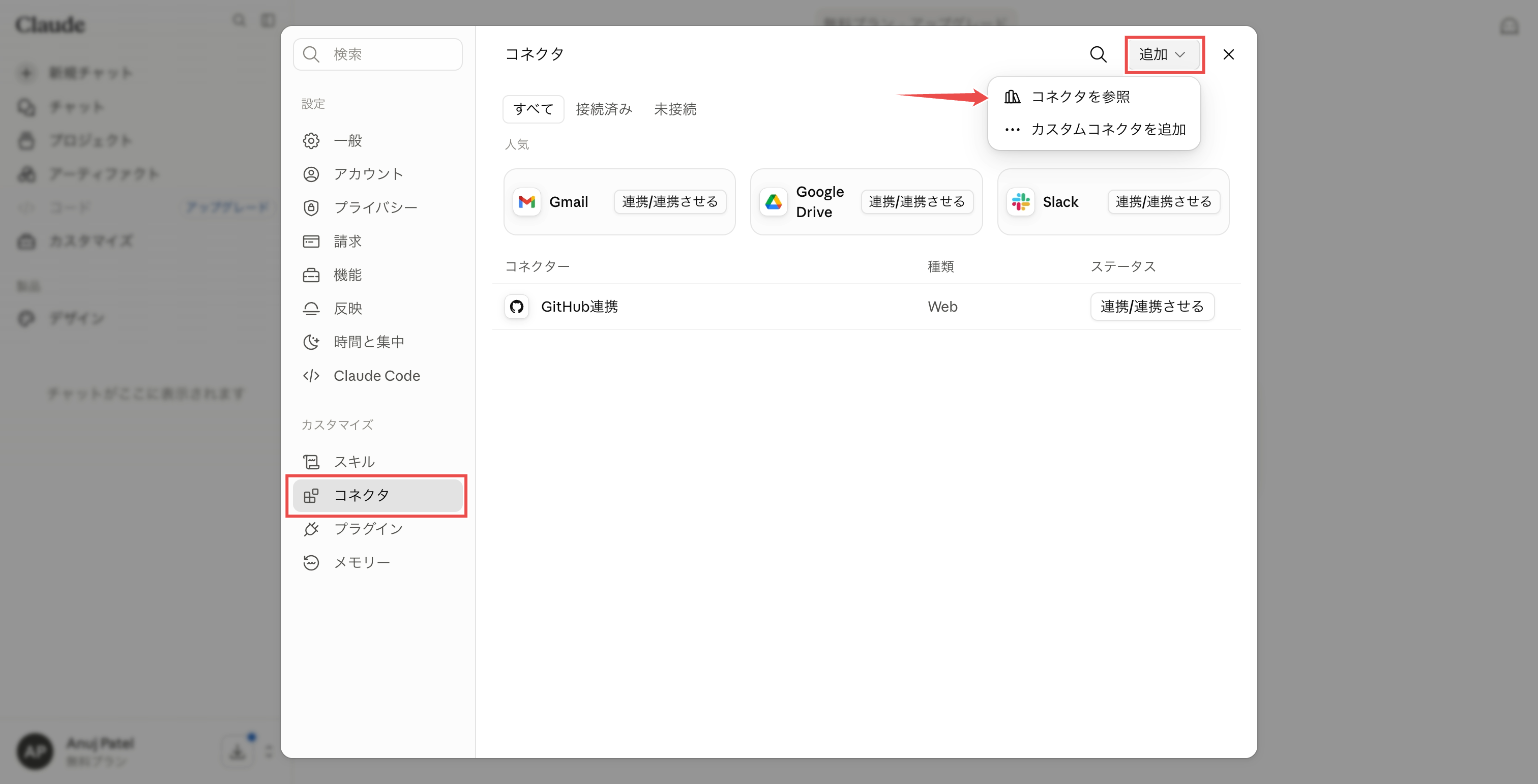
Claude で カスタマイズ(Customize)→ コネクタ(Connectors) を開きます。
コネクタページ右上の 追加(Add) ボタンをクリックし、コネクタを参照(Browse connectors) を選びます。
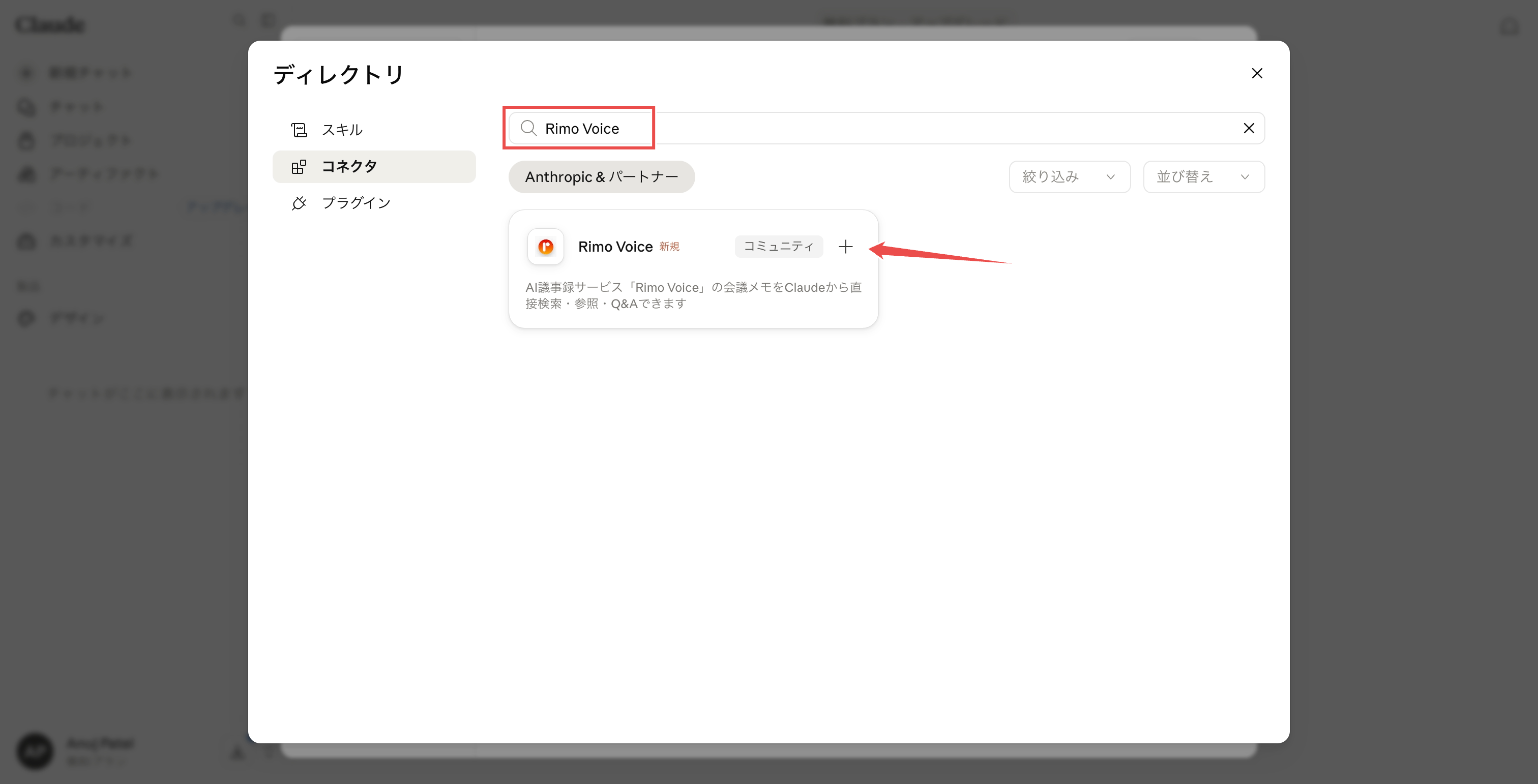
Rimo Voice を検索して、表示された項目を開きます。
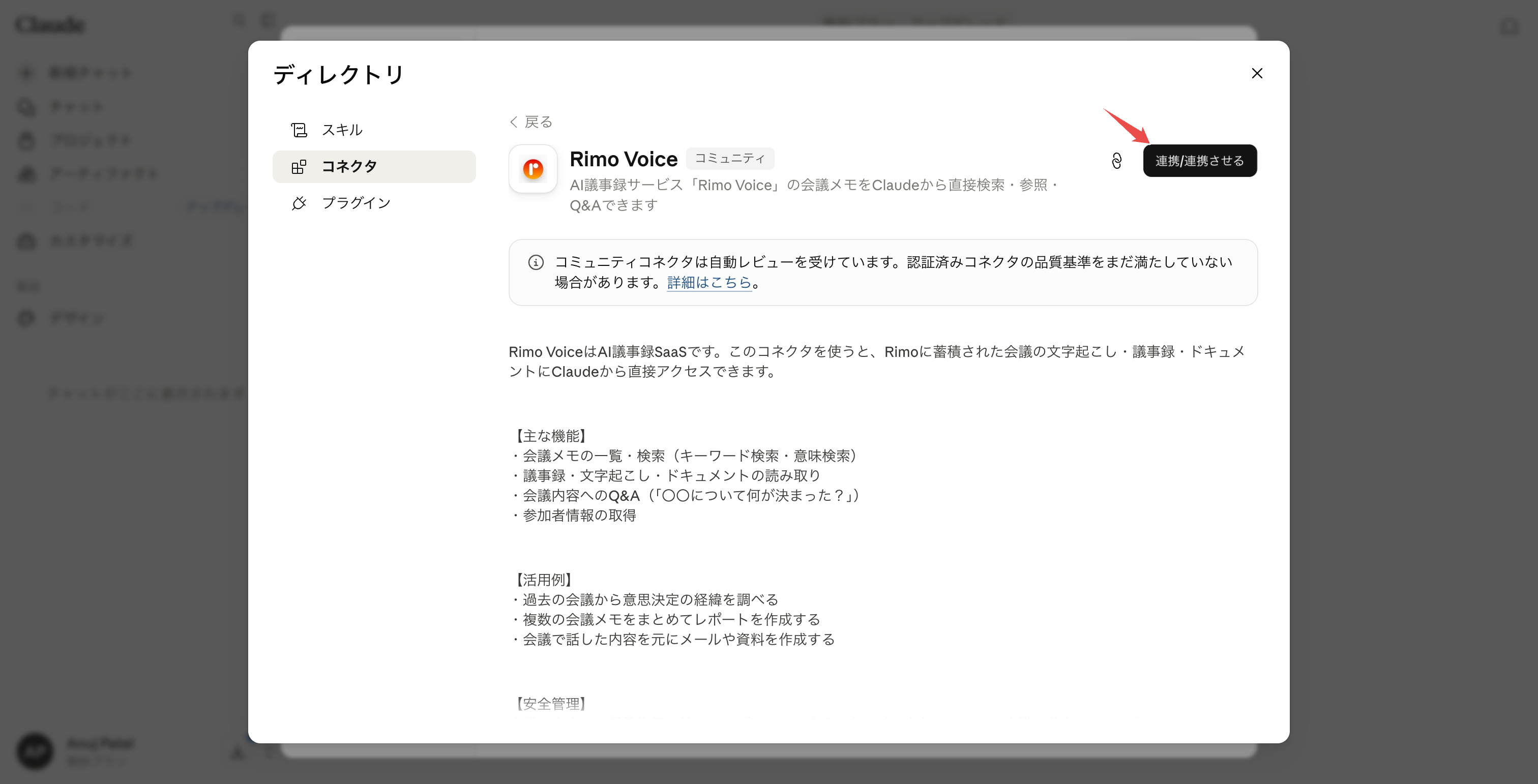
連携 をクリックします。
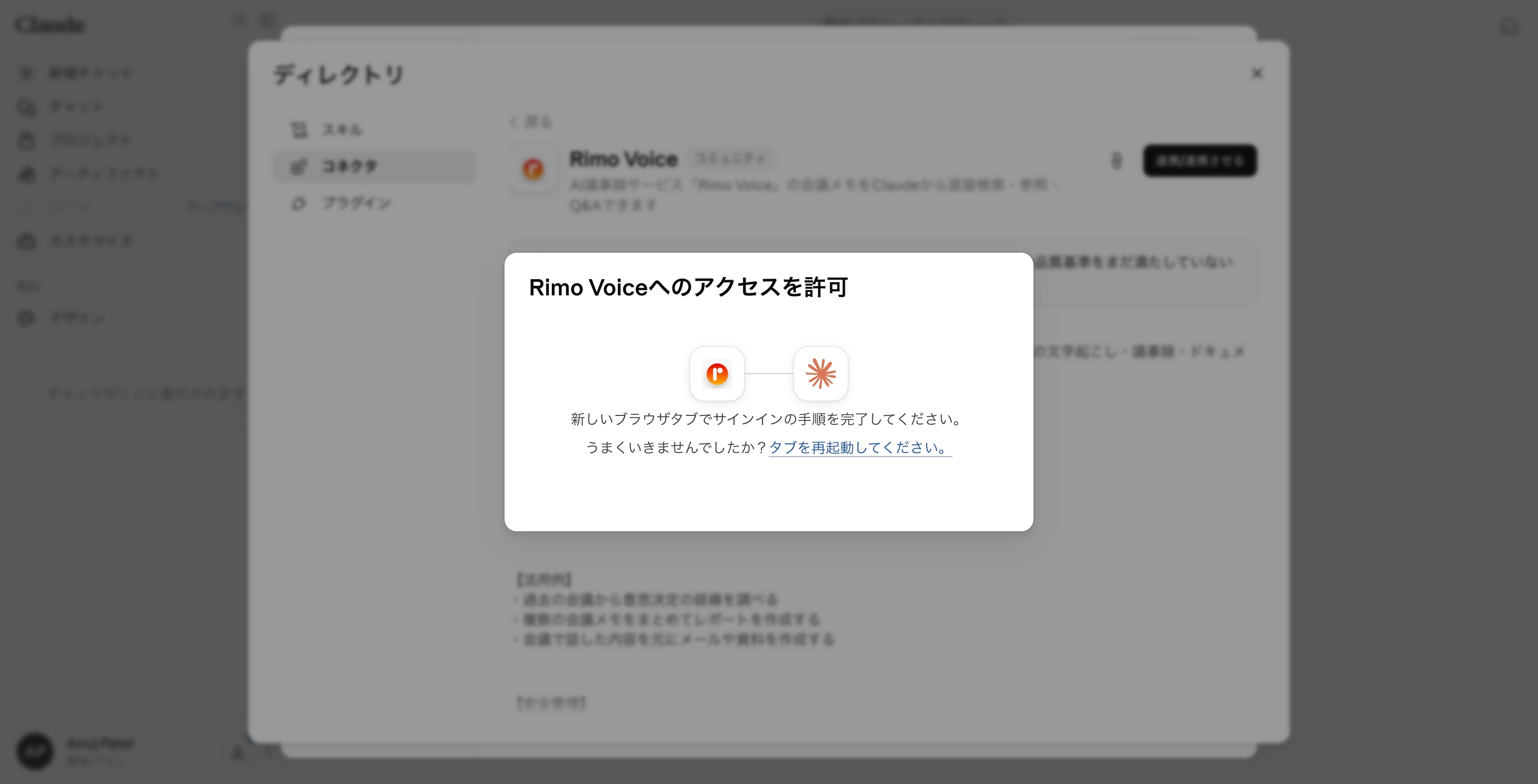
新しいブラウザタブで Rimo 自身のサインインページが開きます — Rimo にサインインする を参照してください。サインインが終わるまで、Claude 側は Rimo Voice へのアクセスを許可 のダイアログで待機します。
Claude で Team / Enterprise プランを利用されている場合
ステップ 1 — 管理者が組織に対して Rimo Voice を有効化する(一度だけ)
ディレクトリから Rimo Voice を見つけて、組織に対して有効化します。
このページが表示されない場合は、Claude ワークスペースの管理者に依頼してください。組織へのコネクタの有効化には管理者権限が必要です(Claude 公式ガイド 参照)。
ステップ 2 — 各メンバーが接続する(メンバーごとに一度)
カスタマイズ → コネクタ を開きます。
一覧から Rimo Voice コネクタを見つけて 連携 をクリックします。
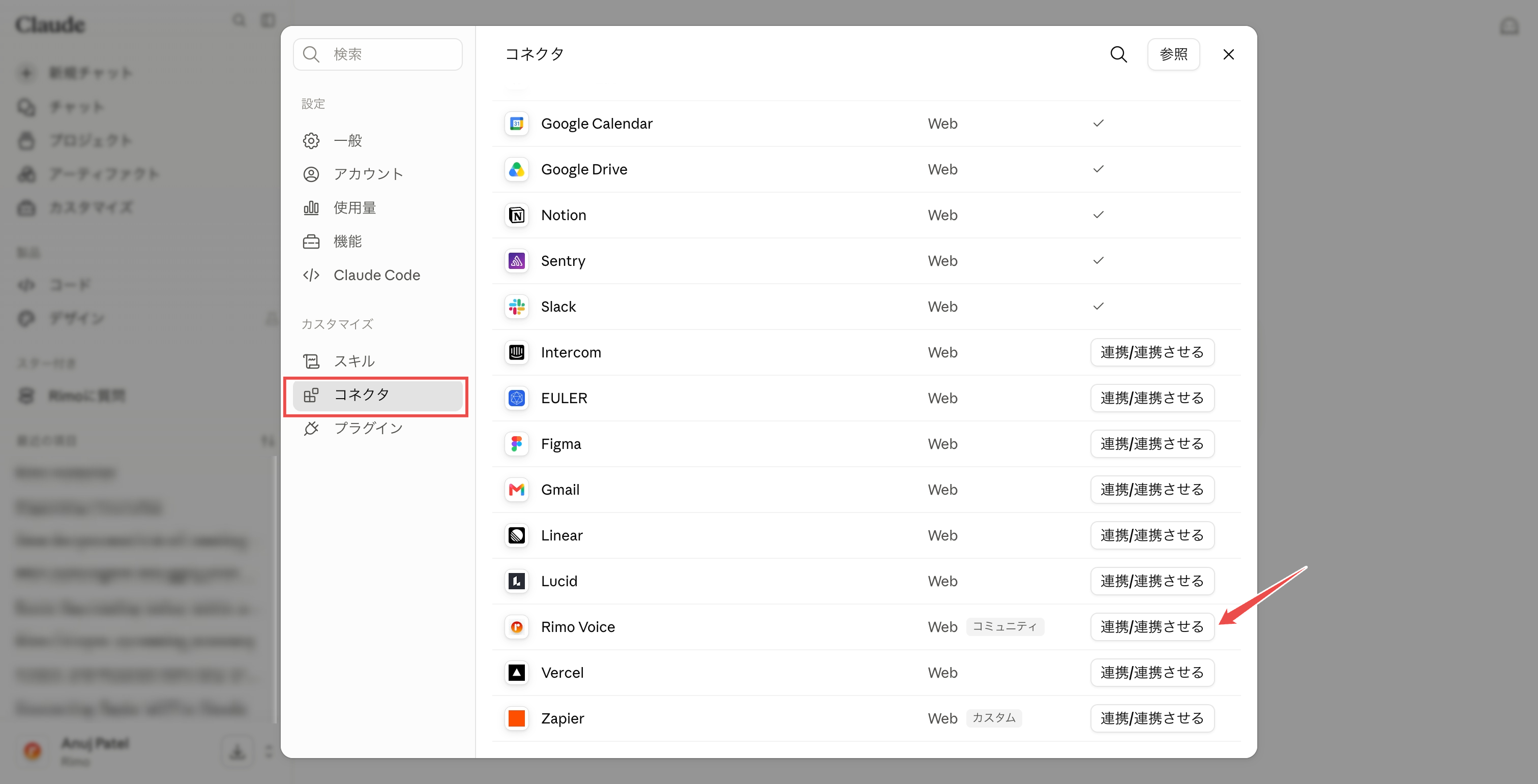
ブラウザタブが開きます — Rimo にサインインする を参照してください。
Team プランで、コネクタを有効化する権限がない場合は? ディレクトリに接続の操作ではなく リクエスト(Request) が表示されます。クリックすると組織の管理者にリクエストが届き、保留中はボタンが リクエスト済み(Requested) に変わります。結果は次にディレクトリを開いたときに Claude が知らせてくれます。
Rimo にサインインする
Rimo Voice に接続すると、Claude が Rimo 自身のサインインページをブラウザタブで開きます。
Rimo にサインイン します(いつものアカウント)。
組織を選びます。 Claude がアクセスを要求していることと、どの 組織 を見てよいかが表示されます。組織を選ぶまで 承認(Approve) はグレーのままです。
承認 をクリックします。(拒否(Deny) でキャンセルします。)
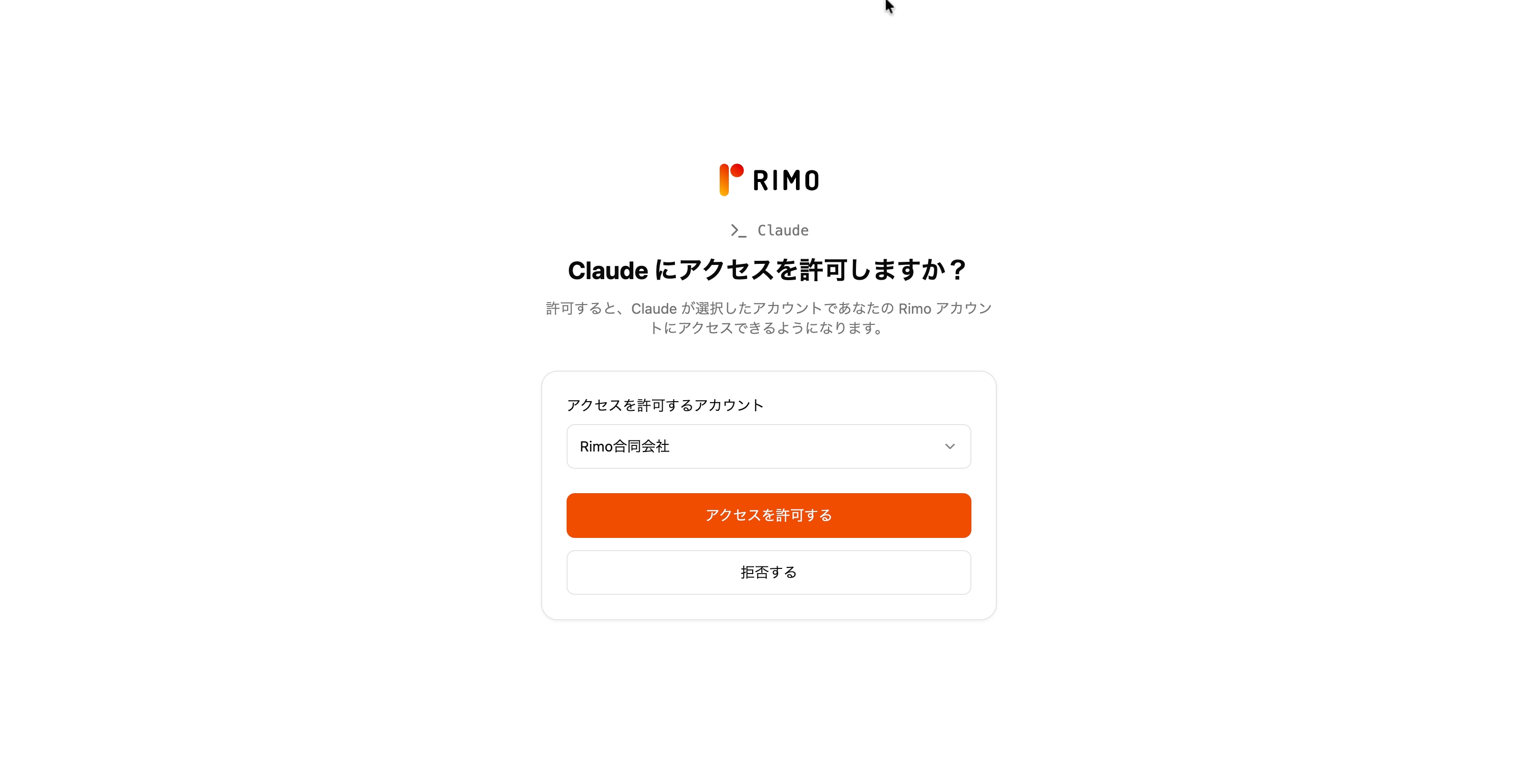
接続を解除しない限り、再度行う必要はありません。
チャットで有効にする
会話の中で、チャット入力欄の左下にある + ボタンをクリックします。
コネクタ(Connectors) を選んで Rimo Voice をオンにします。
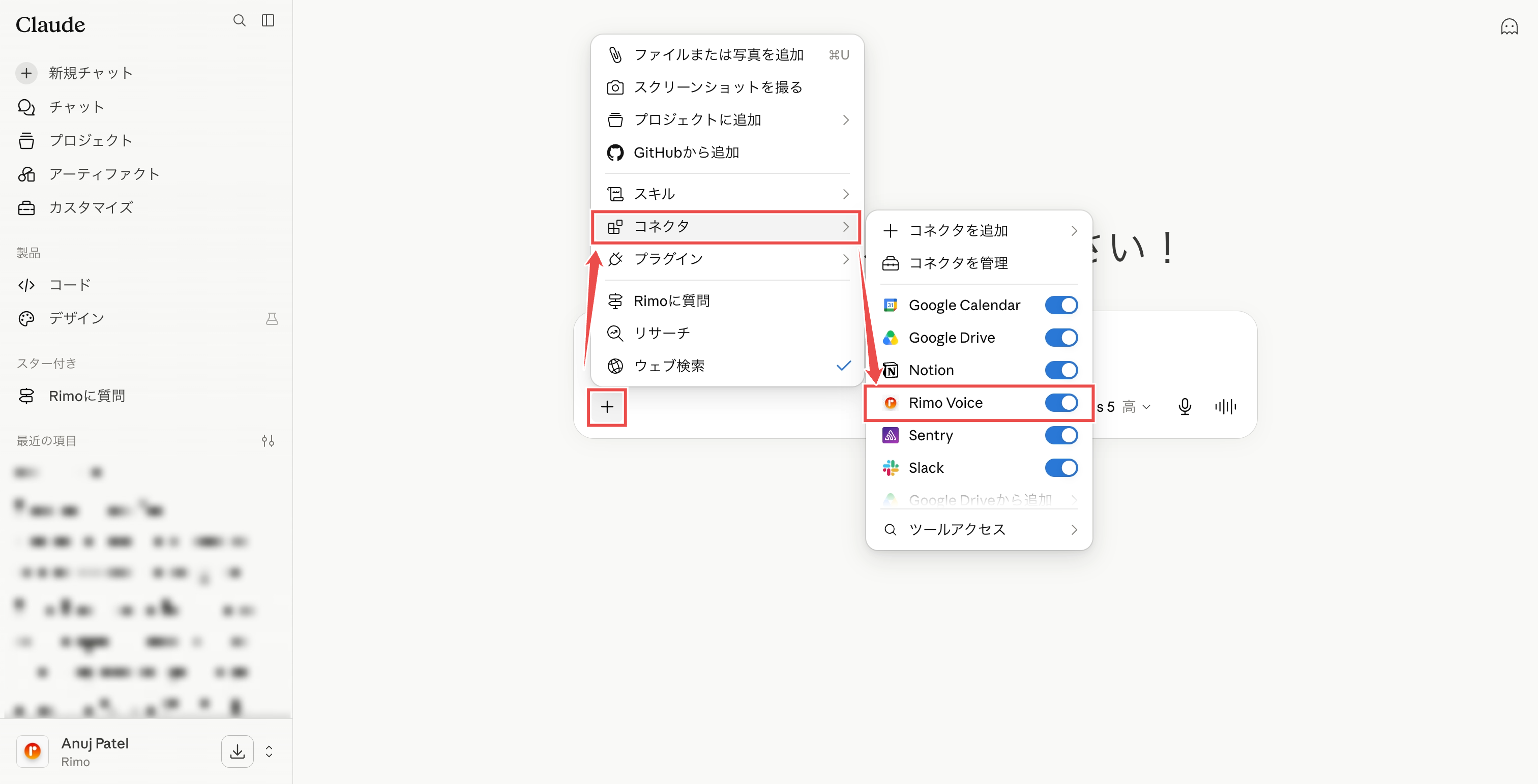
あとは質問するだけです。例:「価格に関する議論を Rimo のノートから検索して、決まったことを教えて。」
すべてのツールを一度に許可する
接続後、Claude は各ツールを初めて使うときに許可を求めてきます。まとめて許可しておきたい場合は、次のように設定します。
カスタマイズ → コネクタ を開き、Rimo Voice をクリックします。
ツールの権限(Tool permissions) で、読み取り専用ツール のグループを 常に許可(Always allow) に設定します。
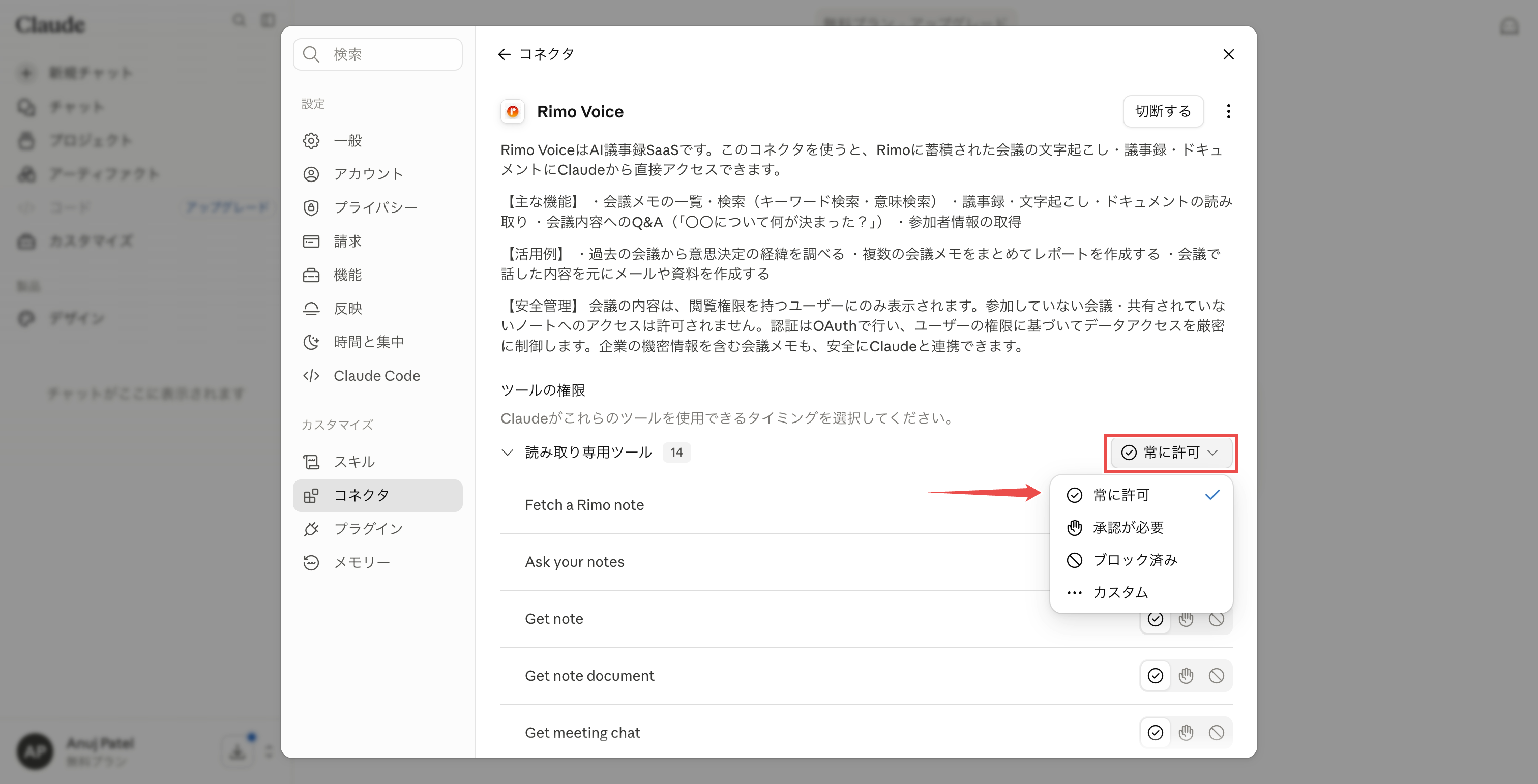
Rimo Voice のツールはすべて読み取り専用で、Rimo 側のデータを変更するものはありません。同じ一覧から、個別のツールを 承認が必要(Needs approval) や ブロック済み(Blocked) にすることもできます。
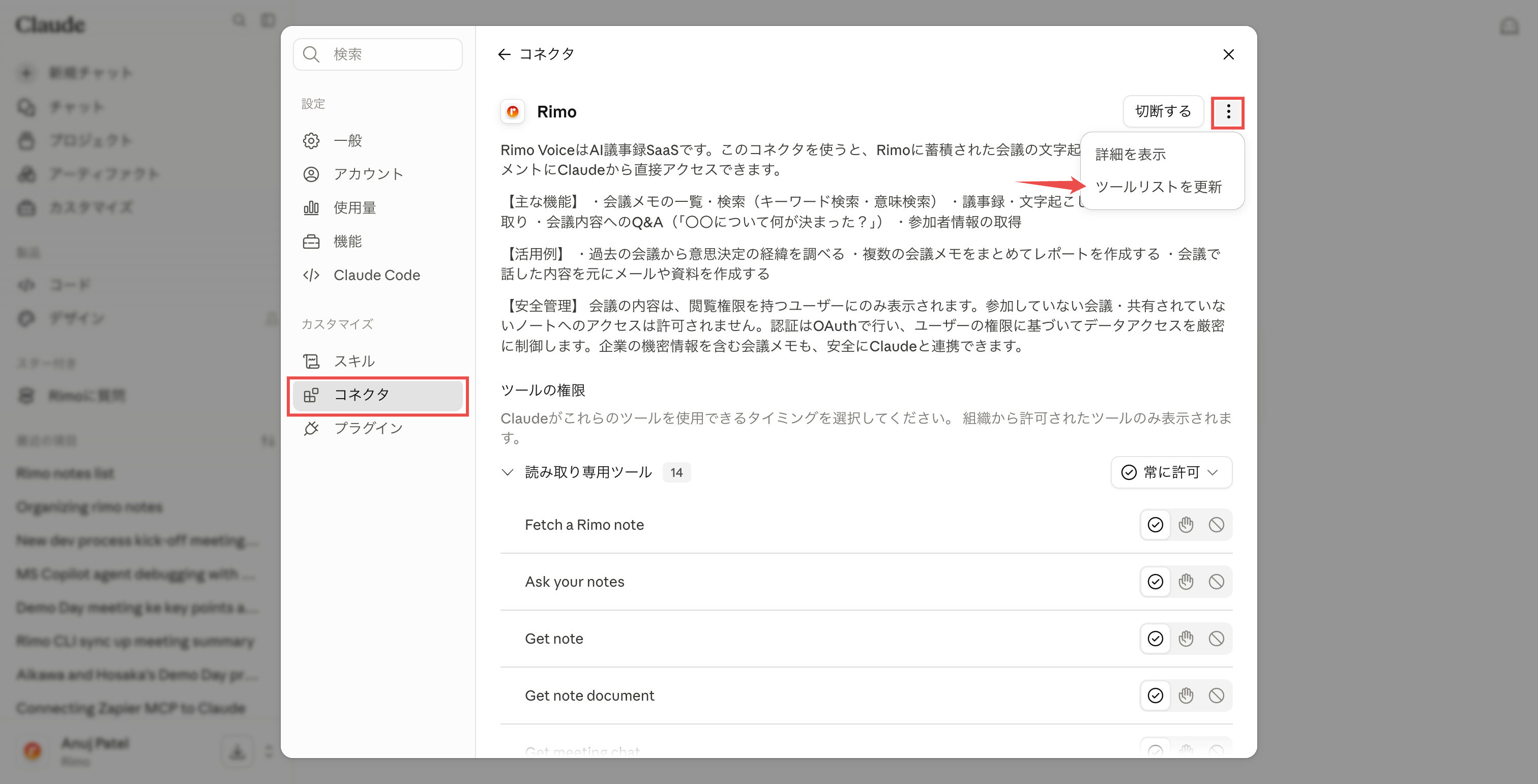
ツールリストを更新する
Rimo では時々、新しいツールが追加されます。Claude に最新のツールが表示されないときは、リストを更新してください。
カスタマイズ → コネクタ を開き、Rimo Voice をクリックします。
右上(切断する の隣)の ⋯ メニューを開き、ツールリストを更新(Refresh tools list) を選びます。
質問の例
- 「今週の Rimo のノートを見せて。」
- 「先週のスプリントで参加した Rimo のミーティングは?」
- 「直近の Rimo ミーティングの文字起こしを取得して。」
- 「そのミーティングには誰がいた?」
- 「価格戦略に関する Rimo のノートを探して。」
- 「オンボーディングに関するノートを探して。直接オンボーディングという単語がなくても関連するものは含めて。」
- 「Rimo のノートを見て、Q3 リリースについて何を決めたか教えて。」
Rimo は、あなた自身が Rimo で閲覧権限があるもの しか Claude に見せません。
組織の切り替えと停止
- 一度に 1 つの組織。 接続は、サインイン時に選んだ 1 つの組織を対象にします。別の組織を使いたい場合は、接続を解除してからもう一度接続し、そのときに別の組織を選んでください。
- いつでも停止できる。 カスタマイズ → コネクタ を開き、Rimo Voice をクリックして 切断する(Disconnect) をクリックします。
うまくいかないとき
ディレクトリで Rimo Voice が見つからない。 Rimo だけでなく Rimo Voice で検索し、ディレクトリの コネクタ タブ(スキルやプラグインではなく)を見ているか確認してください。claude.ai/directory/connectors/rimo-voice から掲載ページを直接開くこともできます。Team / Enterprise では、まず管理者が組織に対して有効化する必要があります。リクエスト が表示される場合は、クリックして依頼してください。
サインインはできるが「承認」がグレーのまま。 サインイン画面で、まず組織を選んでください。選ぶと 承認 が押せるようになります。
存在するはずのノートを Claude が見つけられない。 Claude は、接続した 1 つの組織の中で、あなた自身のアカウントで閲覧権限のあるものしか参照しません。別の組織にあるノートなら、再接続してその組織を選んでください。同僚から共有されていないノートは表示されません。
Claude 公式ヘルプ
関連ページ
- ChatGPT で Rimo を使う — ChatGPT 向けの同じ手順
- Gemini で Rimo を使う — Gemini Spark 向けの同じ手順
- Microsoft Copilot で Rimo を使う — DCR で Copilot Studio エージェントに接続する
- 認証 — Rimo のサインインとアカウントの仕組み